- 18/4/08
- 2,507
- 7
Đây là cái tutorial đâu tiên các bạn cần đọc:
I. Down giả lập về trước:
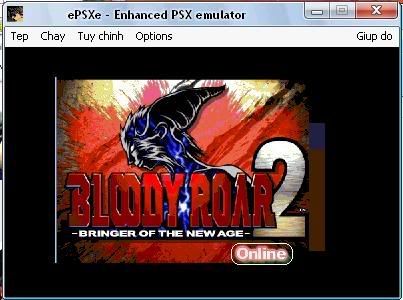
II. Down xong, bạn giải nén file vừa down ra, chạy file epsxe.exe, giao diện của epsxe sẽ hiện ra...
Tiếp theo phần Set cấu hình để chơi Epsxe 1.6
# Video [cấu hình phù hợp với Computer yếu]

Xuật hiện 1 tab như sau Config video ( Chọn plugin và nhấn config như hình dưới )

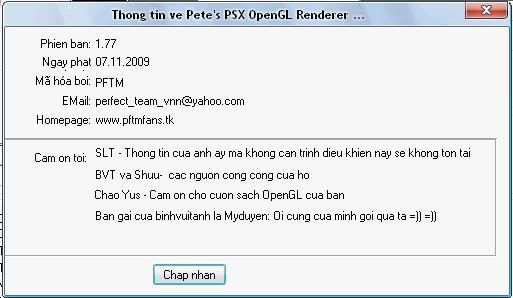
ở phần Select/Config main video plugin, bạn tùy chọn như hình (Pete’s OpenGL Driver 1.76) xem hình..
Nó xuật hiện tiếp như sau :
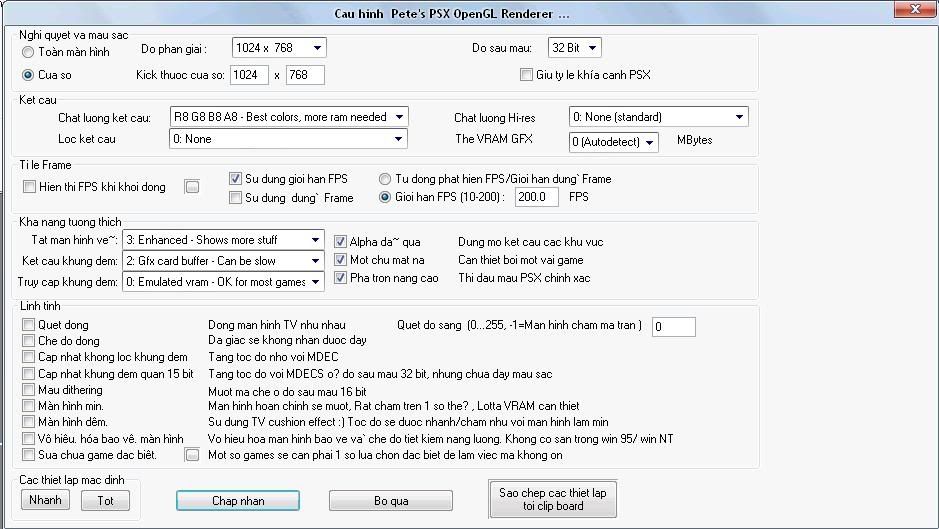
sau khi chọn xong bạn click vào configure xuất hiện 1 tab như thế này..

bạn xem hình và hiệu chỉnh như thế… thì kết quả chạy rất tốt..
Setting Sound :
Click vào config--> sound

HIệu chỉnh giống như hình dưới thì không có vấn đề gì

Vậy Là xong phần set Sound.
Set Bios : Phần đơn giản nhất, bạn chỉ cần đưa đường dẫn đến folder chứa Bios trong phần giả lập và click Ok (...Epsxe 1.7/ Bios)
Xem hình

Rất đơn giản phải kô .
Set Memory Card: Phần đơn giản nhì, bạn chỉ cần chọn config-> Memory Card:

Sau đó, bạn chọn browse ở card 1, chọn file EPSXE000.MCR là ok roài
III. Netplay : Phần quan trọng cần lưu ý .
Trước khi vào phần này xin nhắc trước là để có thể netplay trước tiên bạn phải làm theo 1 trong 2 cách sau:
A. Phải mở port.. Port là 27886 TCP . Xem hướng dẫn ở http://portforward.com/
B. Down hamachi về, cho lun cái link :
:
, chạy setup, nhớ đánh dấu non-comerial ( 2 cái kia chỉ được 30 ngày hoặc là đóng phí ). Cửa sổ hamachi hiện ra, nhấn power on, ghi tên nick, nhấn create, nếu thành công thì nhấn join existing network, vào room này:
Room: BloodyRoar2_GVN001
Pass: gamevn
C. Sử dụng EvolveHQ:
D. Sử dụng tunngle:
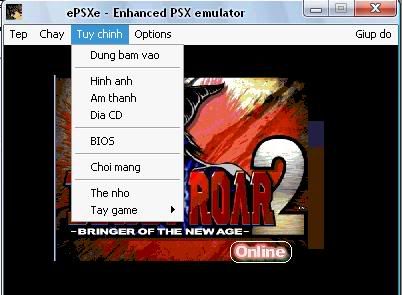
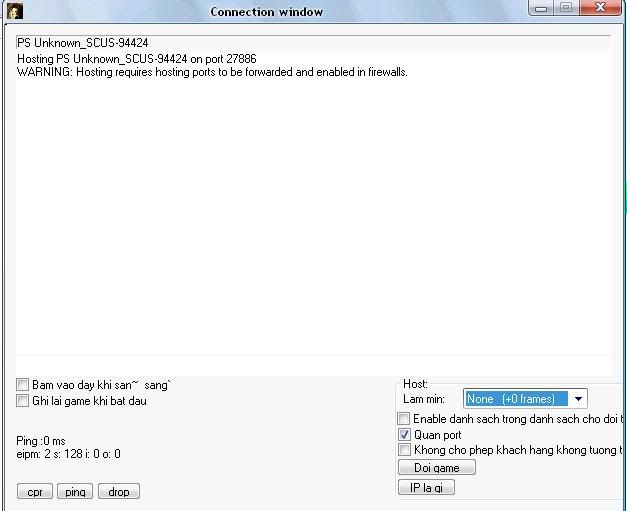
Đầu tiên thực hiện như hình minh họa Local Netplay-->Player 1

# Bây giờ là phần rất quan trọng cần chú ý và đọc kỹ nha :
Phần I:
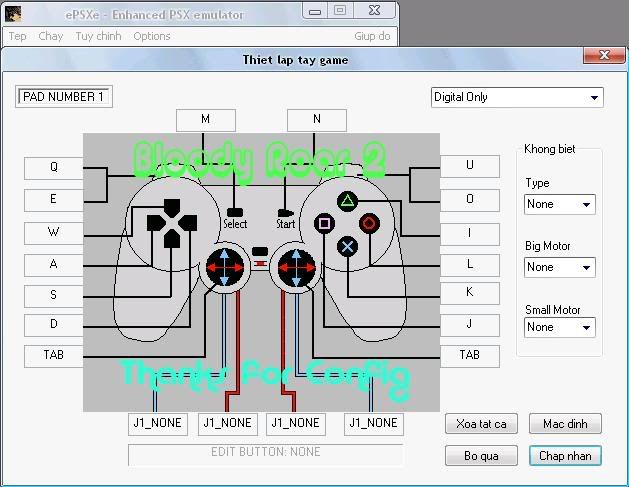
Bạn làm như trên nó sẽ xuất hiện 1 bản thiết kế theo như thế này..

Sau đó Bạn ấn vào nút Folder và hiện ra hình sau

Điền dòng "iso\" và nhấn OK
Bạn ấn vào game hiện trên bảng rồi nhấn OK
Sau đó ngồi chờ máy 2 làm các bước tiếp theo ở Phần 2
Phần 2: Bạn vào "Local Netplay-->Player 2 và được hình sau:

Bạn điền địa chỉ IP của máy 1 và nhấn OK, máy 1 lấy địa chỉ từ http://myipconfig.com
Địa chỉ của máy 1 có dạng như sau
Xong rồi cả 2 máy sẽ kết nối với nhau và chơi ngon lành
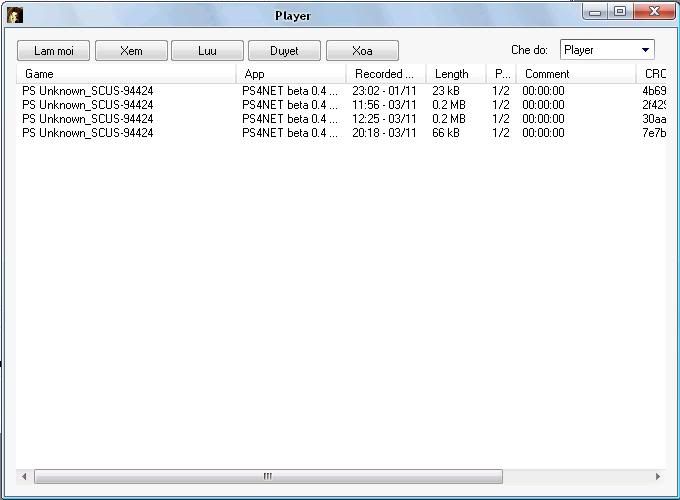
IV. Replay:
Ngừng hỗ trợ

I. Down giả lập về trước:
Mã:
http://www.mediafire.com/?izjozyqw2zuII. Down xong, bạn giải nén file vừa down ra, chạy file epsxe.exe, giao diện của epsxe sẽ hiện ra...
Tiếp theo phần Set cấu hình để chơi Epsxe 1.6
# Video [cấu hình phù hợp với Computer yếu]
Xuật hiện 1 tab như sau Config video ( Chọn plugin và nhấn config như hình dưới )
ở phần Select/Config main video plugin, bạn tùy chọn như hình (Pete’s OpenGL Driver 1.76) xem hình..
Nó xuật hiện tiếp như sau :
sau khi chọn xong bạn click vào configure xuất hiện 1 tab như thế này..
bạn xem hình và hiệu chỉnh như thế… thì kết quả chạy rất tốt..
Setting Sound :
Click vào config--> sound
HIệu chỉnh giống như hình dưới thì không có vấn đề gì
Vậy Là xong phần set Sound.
Set Bios : Phần đơn giản nhất, bạn chỉ cần đưa đường dẫn đến folder chứa Bios trong phần giả lập và click Ok (...Epsxe 1.7/ Bios)
Xem hình
Rất đơn giản phải kô .
Set Memory Card: Phần đơn giản nhì, bạn chỉ cần chọn config-> Memory Card:
Sau đó, bạn chọn browse ở card 1, chọn file EPSXE000.MCR là ok roài
III. Netplay : Phần quan trọng cần lưu ý .
Trước khi vào phần này xin nhắc trước là để có thể netplay trước tiên bạn phải làm theo 1 trong 2 cách sau:
A. Phải mở port.. Port là 27886 TCP . Xem hướng dẫn ở http://portforward.com/
B. Down hamachi về, cho lun cái link
:
Mã:
https://secure.logmein.com/hamachi.msiRoom: BloodyRoar2_GVN001
Pass: gamevn
C. Sử dụng EvolveHQ:
Đang hoàn thiện
D. Sử dụng tunngle:
B1: đăng ký tài khoản tunngle ở đây:
https://www.tunngle.net/account/register/
B2: Down tunngle về:
https://www.tunngle.net/community/files/download/748-tunngle-setup/
B3: Chạy tunngle về và điền username, password rồi đăng nhập:

B4: Chọn thẻ "Private Network" rồi điền thông tin sau :
Network Name: Melty Blood HN
Network Password: 1234

Sau đó nhấn Join
B5: Vào phòng thành công thì nhìn dòng Virtual IP của bạn.

https://www.tunngle.net/account/register/
B2: Down tunngle về:
https://www.tunngle.net/community/files/download/748-tunngle-setup/
B3: Chạy tunngle về và điền username, password rồi đăng nhập:
B4: Chọn thẻ "Private Network" rồi điền thông tin sau :
Network Name: Melty Blood HN
Network Password: 1234
Sau đó nhấn Join
B5: Vào phòng thành công thì nhìn dòng Virtual IP của bạn.
Đầu tiên thực hiện như hình minh họa Local Netplay-->Player 1
# Bây giờ là phần rất quan trọng cần chú ý và đọc kỹ nha :
Phần I:
Bạn làm như trên nó sẽ xuất hiện 1 bản thiết kế theo như thế này..
Điền dòng "iso\" và nhấn OK
Bạn ấn vào game hiện trên bảng rồi nhấn OK
Sau đó ngồi chờ máy 2 làm các bước tiếp theo ở Phần 2
Phần 2: Bạn vào "Local Netplay-->Player 2 và được hình sau:
Bạn điền địa chỉ IP của máy 1 và nhấn OK, máy 1 lấy địa chỉ từ http://myipconfig.com
Địa chỉ của máy 1 có dạng như sau
Mã:
1.55.188.100Xong rồi cả 2 máy sẽ kết nối với nhau và chơi ngon lành
IV. Replay:
Ngừng hỗ trợ
Chỉnh sửa cuối:
 ? Chỉ bị giới hạn 16 người tham gia thui? Có cái quái gì mà ko hay