


- 18/4/08
- 2,507
- 7
I. Trước tiên phải có giả lập lẫn game
Tải xong, giải nén ra, chạy file "nFBA.exe",giao diện của nFBA sẽ hiện ra như sau:

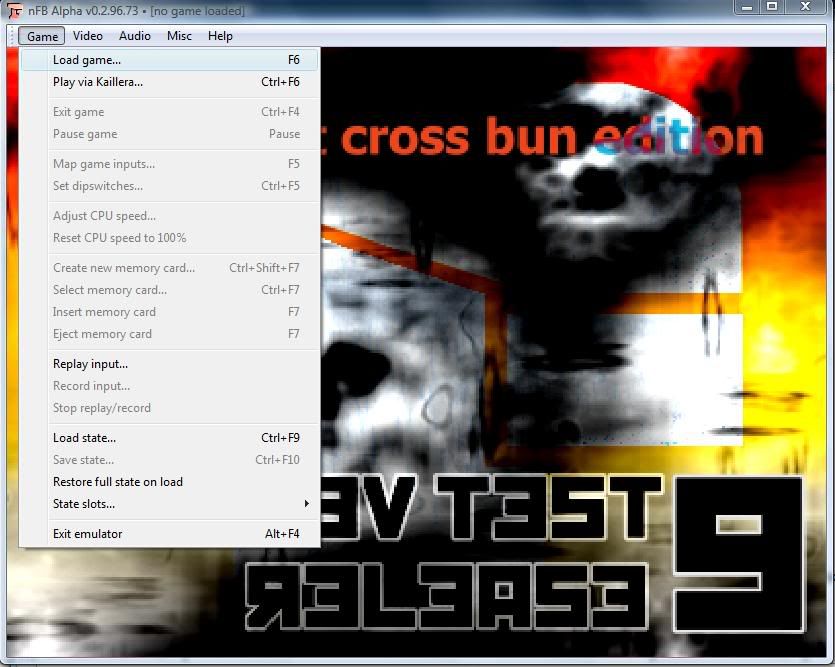
Sau đóa vào Game/Load game hoặc nhấn F6:
II. Thấy dòng chữ "STREET FIGHTER III - 3rd Strike JAPAN..." chứ? tích vào nó chứ đừng có chọn bản USA mà tội nghiệp:


III. KHi hiện ra màn hình như thế này là đã load game thành công :
Để chỉnh nút cho game, nhấn "F5" trên bàn phím:

IV. Netplay ( Phần quan trọng cần chú ý )
Trước khi vào phần này xin nhắc trước là để có thể netplay trước tiên bạn phải làm theo 1 trong 2 cách sau:
A. phải mở port , ở đây mình sẽ hướng dẫn cho những người có modem Zyxel p660HW t1v2:
[spoil]
Mở My Computer ra, vào "C:\Windows\System32\cmd.exe" ( Ai dùng win 64bit thì đừng vào )
Cửa sổ Comand Promt sẽ hiện ra, gõ dòng lệnh "ipconfig /all" rồi enter:

Xem phần khoanh trong ảnh, IPv4 Address chính địa chỉ IP tĩnh của bạn, phải nhớ.
Vào trình duyệt web, gõ địa chỉ như trong ảnh:

Bảng đăng nhập của model hiện ra, bạn gõ pass vào, mặc định thường là "1234" hay "admin".

Bạn vào "Network/NAT/Port Forwarding" ,phần "server IP address" bạn chọn IP như lúc xem trong Command Promt:
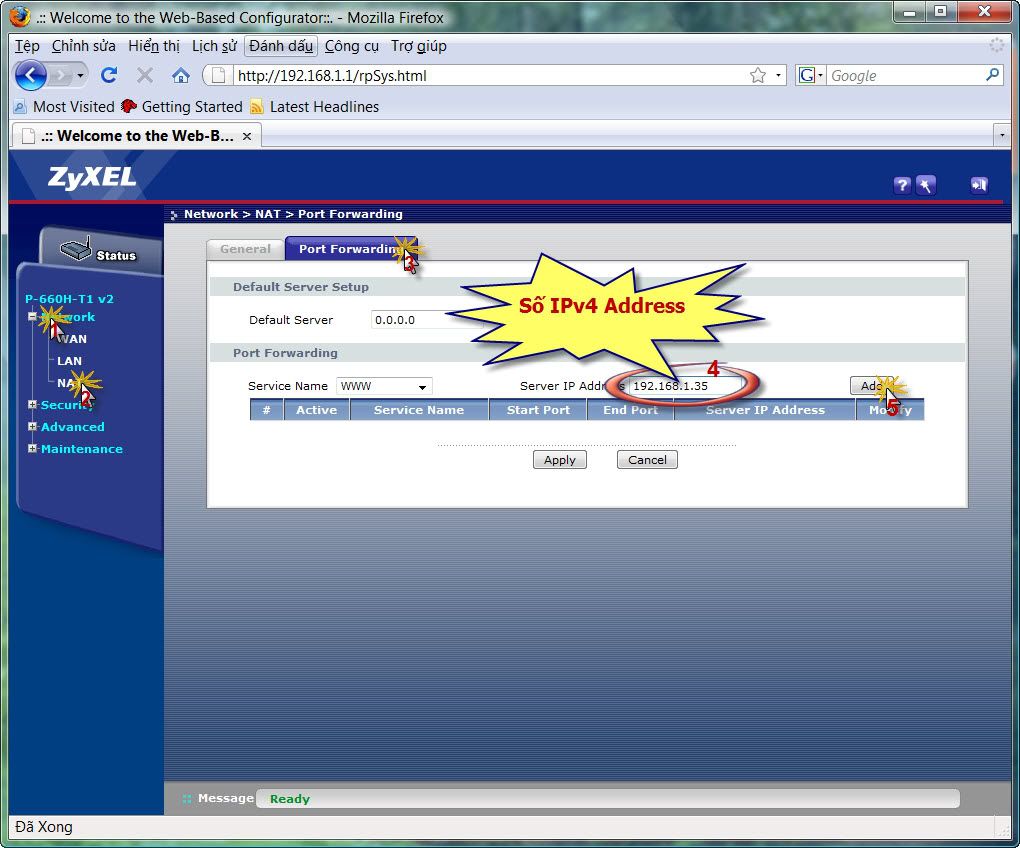
Tiếp tục như trong ảnh:
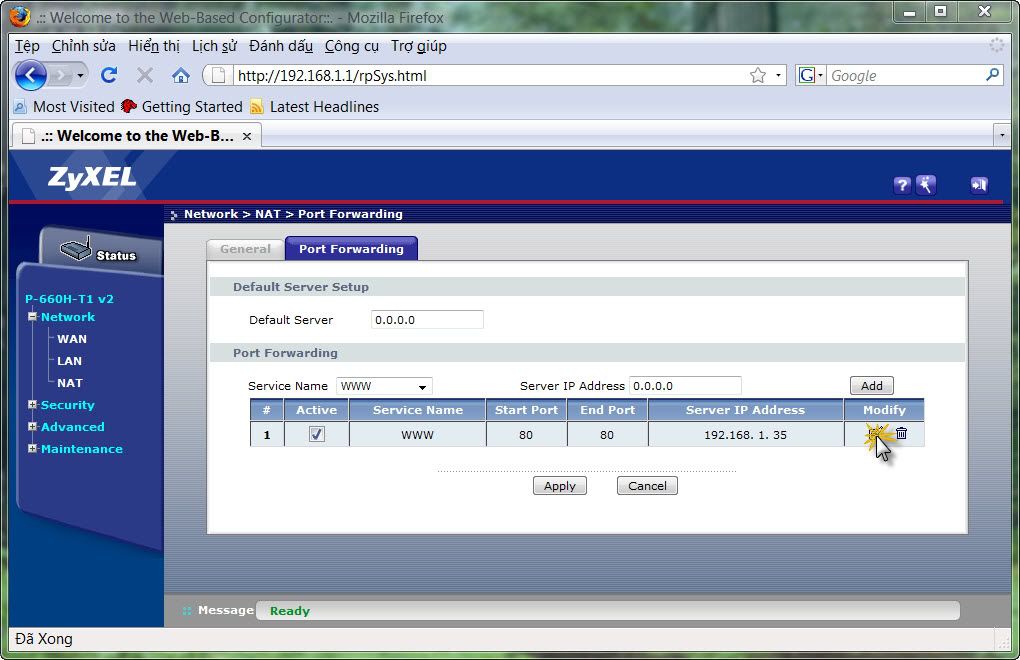
Sang đến bước này bạn làm theo hướng dẫn sau:
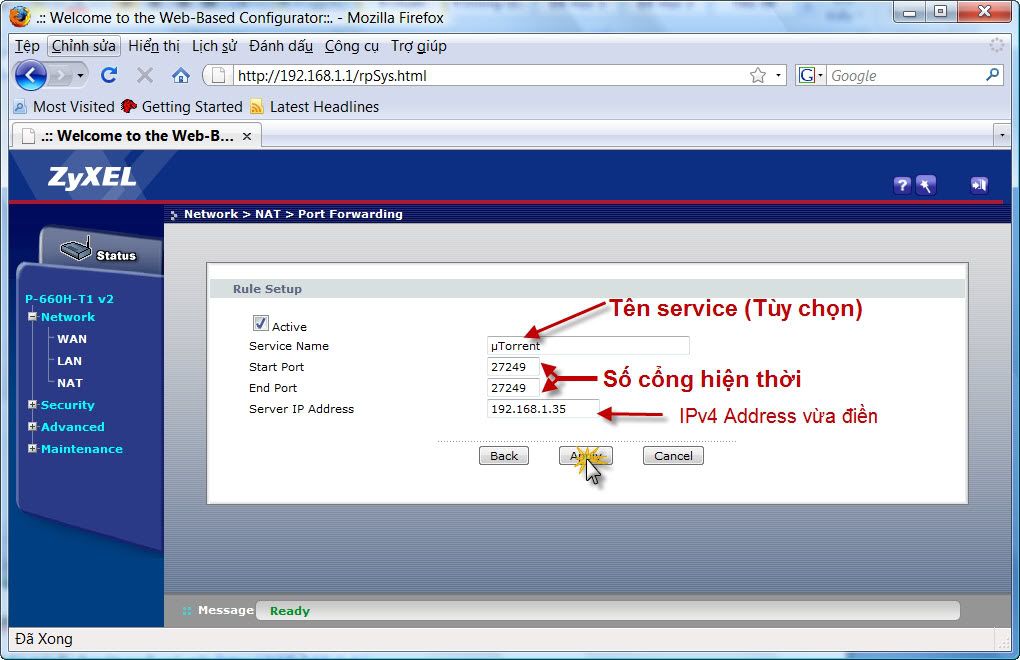
Tên service: điền "nFBA" vào.
Start Port: Điền "27886"
End Port: Điền "27886"
Nhấn "SAVE" là xong.
Cuối cùng, bạn vào "security/firewall" như trong ảnh:

Bỏ đánh dấu "Active Firwall" để tắt firewall đi.
Chọn "apply" thế là hoàn tất bước mở port.
*** Kiểm trả xem bạn có mở port thành công ko ***
Bạn down file này về
Tải xong , chạy setup và mở chương trình port checker :
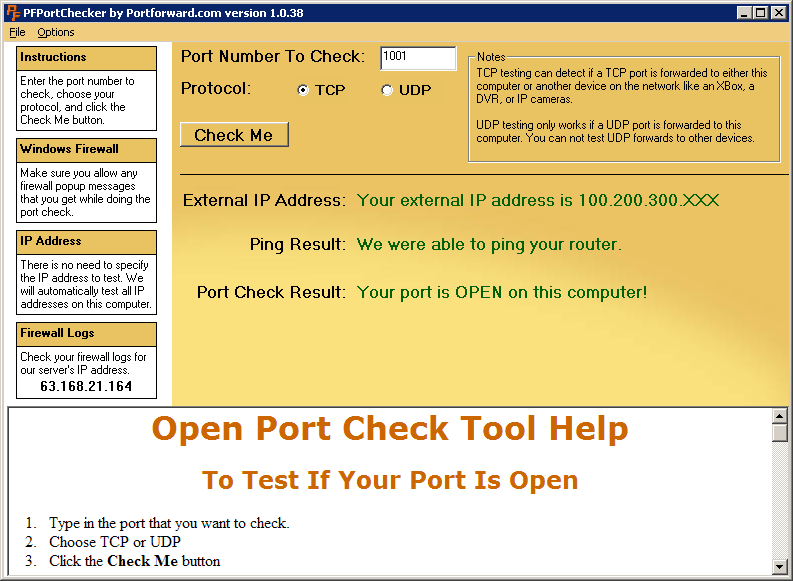
Trong phần "port nummber to check" bạn điền địa chỉ IP tĩnh mà bạn đã xem trong "COMMAND PROMT". đánh dấu "TCP", nhấn "Check Me"
Nếu hiện dòng chữ "YOUR PORT is OPEN" màu xanh lục là đã mở port thành công
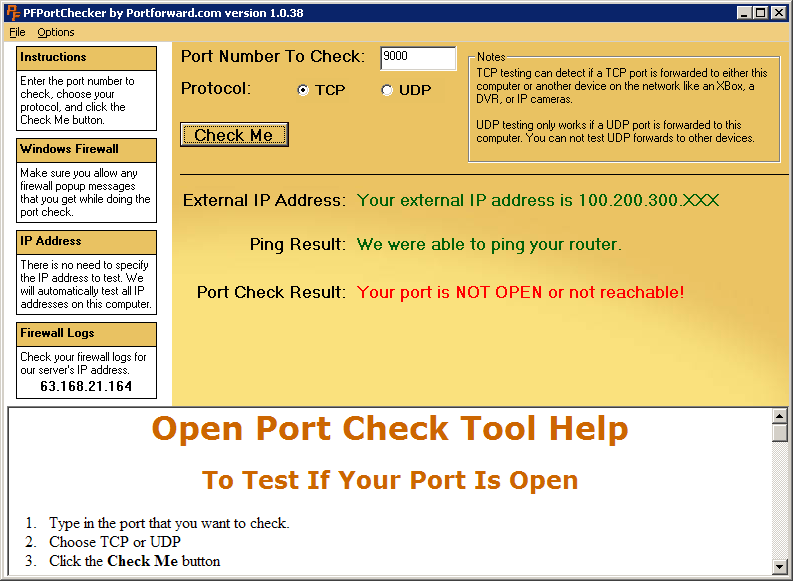
CÒn nếu hiện dòng chữ màu đỏ là không thành công, đập máy đi cho xong:
[/spoil]
B. Sử dụng hamachi, xem hướng dẫn:
[spoil]
Hướng dẫn cài đặt và sử dụng Hamachi
Bạn có muốn bắn CS , warcraft III, AOEIII và 1 số game mạng LAN khác với bạn bè nhưng không phải đi ra quán không, có một cách đơn giản là tạo mạng Lan giữa các máy đó qua Internet. Sau đây tôi sẽ hướng dẫn các bạn tạo làm việc này. Đầu tiên phải có phần mềm Hamachi, download tại đây
.
GIỚI THIỆU
Giới thiệu:
- Hamachi là 1 hệ thống mạng riêng ảo dựa trên giao thức UDP. Một máy chủ trung gian sẽ làm nhiệm vụ tìm vị trí của những ngừoi sử dụng trong cùng 1 mạng và tạo ra kết nối độc lập giữa họ. Kết nối này là trực tiếp peer to peer và dữ liệu không cần truyền qua máy chủ.
- Hamachi không chỉ đơn thuần là peer to peer ( P2P ) nó còn rất bảo mật http://www.hamachi.cc/security
Tất cả kết nối của hamachi đều được mã hóa và chứng thực với những thuật toán và giao thức đã đựoc chuẩn hóa. Không ai có thể thấy 2 Hamachi peers đang nói về gì.
- Hamachi họat động như 1 mạng Lan, các thành viên trong cùng 1 mạng có thể share file 1 cách dễ đàng giông như 1 mạng Lan thông thừong và không chỉ có thế bạn còn có thể chơi game trực truyến với những nguời trong mạng bằng những trò như đế chế war 3, halflife… giống như chơi trên mạng Lan thật.
- Nghe thì mê li vậy nhưng tốc độ thì sao ?
DC1: copy bộ từ điển Lạc việt 83 MB mất 20 phút ->> nhanh gấp 5 lần so với copy qua yahoo messager ( lưu ý copy qua yahoo rất tốn cpu)
DC2: copy 20 MB ảnh mất 5 phút.
- Bạn sẽ lo lắng nó chiếm quá nhiều đường truyền :
Điều này bạn có thể yên tâm nếu bạn đang dùng ADSL. Vì ADSL là công nghệ bất đối xứng up lớn hơn down và đa số ngừoi sử dụng Internet Down nhiều hơn Up. Vì thế khi 1 ngừoi trong mạng vào máy bạn để cóp 1 file thì có nghĩa bạn đang up cho họ file đó và không ảnh hưởng nhiều đến tốc độ down của bạn.
Hướng dẫn:
Sau khi tải file cài đặt về, bạn chạy file đó.. Đến đoạn này thì bạn chọn Non-Comerialse ( Bởi vì ko có tiền nên phải chọn cái này )

Sau khi cài đặt thành công, giao diện của Hamachi xuất hiện, bạn chọn biểu tượng Power rồi nhấn ON, nó sẽ mở chương trình đăng kí 1 IP và nickname chọn bạn, bạn điền nickname rồi chọn Create, tạo nick thành công, bạn sẽ có hình ảnh này:

A. Để tạo phòng có 1 mạng LAN riêng, bạn chọn biểu tượng hình tam giác, chọn Create A New Network.

Network Name: Tên phòng mạng của bạn
Network Password: Mật khẩu cho phòng của bạn
Sau khi điền đầy đủ thông tin, bạn chọn Create
B. Nếu muốn tham gia phòng của người khác, bạn chọn Join an existing Network

VD bạn đầy thông tin sau vào:
Network Name: gzvn_br001
Network Password: 1234
Thế là bạn đã tham gia phòng game Bloody Roar 2 của chúng tôi ^^.
Để kiểm tra bạn và đối thủ có kết nối được với nhau không, bạn nhấp chuột phải ở nick đối thủ , chọn ping, nếu báo request timed out là thất bại, Reply ... là thành công

Tác dụng phụ: Truy cập thư mục chia sẻ của máy bạn
[spoil]
Để người khác vào được mạng thì bạn hãy cho họ username và pass, và họ login vào sẽ hiện ra như ở trên kia.
Để chia sẻ dữ liệu thì bạn phải để thư mục đó ở chế độ Sharing
Kích chuột phải vào thư mục cần share, chọn tab Sharing sau đó trong phần Network sharing and security chọn checkbox Share this folder on the network.
Để bạn có thể xem những gì người đó share thì hãy kich chuột phải vào tên người cần và chọn Browser, sẽ hiện ra cho bạn những gì mà người đó cho phép bạn xem.
Thế là các bạn đã có thể copy, hay làm gì tùy thích như trong một mạng Lan rồi đó.
Tuy nhiên, tốc độ sẽ rất chậm đó vì không phải là mạng Lan 100M mà chỉ là ADSL thôi.
Khi nào cần tắt thì các bạn chỉ cần turn off Hamachi đi là xong (nút bên góc trái ở dưới cùng).[/spoil]
[/spoil]
Room trong hamachi mình đã lập sẵn, bạn vào đây để tìm bạn chơi SF3:
mệt nhỉ? giờ mới bắt đầu đến hướng dẫn online đây:
Đầu tiên thực hiện như hình minh họa File-->Play Via Kallera
:

# Bây giờ là phần rất quan trọng cần chú ý và đọc kỹ nha :
Sau khi đã thực hiện bước trên ( file->start netplay )... nó sẽ xuất hiện 1 bản thiết kế theo như thế này..

1.Muốn Host thì chọn game muốn chơi roài nhấn host:
2.Nếu làm guest thì bạn chọn connect, gõ IP của host , nhấn connect
Nếu bạn là host, bạn không biết IP của mình? vào đây để lấy IP động:
Còn nếu sử dụng hamachi bạn nhìn lên IP trong hamachi ấy
Sau khi hoàn thành 1 trong 2 bước trên, màn hình hiện ra như sau:

HÌnh ảnh của 2 máy:

bạn check ô click here when ready ( Cả bên kia cũng check như thế ), nếu mún làm replay thì check cả ô record game
Vâng, cả 2 máy đã kết nối thành công, và hãy nhìn đây:

Đến đây là hết, tôi không còn gì để nói.
Nguồn: http://forum.gamevn.com/showthread....i-game-Street-Fighter-III-Online-Full-Version
Tác giả: PFTM
Mã:
http://www.mediafire.com/?gd2gloxjc3jpjTải xong, giải nén ra, chạy file "nFBA.exe",giao diện của nFBA sẽ hiện ra như sau:
Sau đóa vào Game/Load game hoặc nhấn F6:
II. Thấy dòng chữ "STREET FIGHTER III - 3rd Strike JAPAN..." chứ? tích vào nó chứ đừng có chọn bản USA mà tội nghiệp:
III. KHi hiện ra màn hình như thế này là đã load game thành công :
Để chỉnh nút cho game, nhấn "F5" trên bàn phím:
IV. Netplay ( Phần quan trọng cần chú ý )
Trước khi vào phần này xin nhắc trước là để có thể netplay trước tiên bạn phải làm theo 1 trong 2 cách sau:
A. phải mở port , ở đây mình sẽ hướng dẫn cho những người có modem Zyxel p660HW t1v2:
[spoil]
Mở My Computer ra, vào "C:\Windows\System32\cmd.exe" ( Ai dùng win 64bit thì đừng vào )
Cửa sổ Comand Promt sẽ hiện ra, gõ dòng lệnh "ipconfig /all" rồi enter:
Xem phần khoanh trong ảnh, IPv4 Address chính địa chỉ IP tĩnh của bạn, phải nhớ.
Vào trình duyệt web, gõ địa chỉ như trong ảnh:
Bảng đăng nhập của model hiện ra, bạn gõ pass vào, mặc định thường là "1234" hay "admin".
Bạn vào "Network/NAT/Port Forwarding" ,phần "server IP address" bạn chọn IP như lúc xem trong Command Promt:
Tiếp tục như trong ảnh:
Sang đến bước này bạn làm theo hướng dẫn sau:
Tên service: điền "nFBA" vào.
Start Port: Điền "27886"
End Port: Điền "27886"
Nhấn "SAVE" là xong.
Cuối cùng, bạn vào "security/firewall" như trong ảnh:
Bỏ đánh dấu "Active Firwall" để tắt firewall đi.
Chọn "apply" thế là hoàn tất bước mở port.
*** Kiểm trả xem bạn có mở port thành công ko ***
Bạn down file này về
Mã:
http://www.portforward.com/store/PFPortChecker.exeTrong phần "port nummber to check" bạn điền địa chỉ IP tĩnh mà bạn đã xem trong "COMMAND PROMT". đánh dấu "TCP", nhấn "Check Me"
Nếu hiện dòng chữ "YOUR PORT is OPEN" màu xanh lục là đã mở port thành công
CÒn nếu hiện dòng chữ màu đỏ là không thành công, đập máy đi cho xong:
[/spoil]
B. Sử dụng hamachi, xem hướng dẫn:
[spoil]
Hướng dẫn cài đặt và sử dụng Hamachi
Bạn có muốn bắn CS , warcraft III, AOEIII và 1 số game mạng LAN khác với bạn bè nhưng không phải đi ra quán không, có một cách đơn giản là tạo mạng Lan giữa các máy đó qua Internet. Sau đây tôi sẽ hướng dẫn các bạn tạo làm việc này. Đầu tiên phải có phần mềm Hamachi, download tại đây
Mã:
http://files.hamachi.cc/HamachiSetup-1.0.3.0-en.exeGIỚI THIỆU
Giới thiệu:
- Hamachi là 1 hệ thống mạng riêng ảo dựa trên giao thức UDP. Một máy chủ trung gian sẽ làm nhiệm vụ tìm vị trí của những ngừoi sử dụng trong cùng 1 mạng và tạo ra kết nối độc lập giữa họ. Kết nối này là trực tiếp peer to peer và dữ liệu không cần truyền qua máy chủ.
- Hamachi không chỉ đơn thuần là peer to peer ( P2P ) nó còn rất bảo mật http://www.hamachi.cc/security
Tất cả kết nối của hamachi đều được mã hóa và chứng thực với những thuật toán và giao thức đã đựoc chuẩn hóa. Không ai có thể thấy 2 Hamachi peers đang nói về gì.
- Hamachi họat động như 1 mạng Lan, các thành viên trong cùng 1 mạng có thể share file 1 cách dễ đàng giông như 1 mạng Lan thông thừong và không chỉ có thế bạn còn có thể chơi game trực truyến với những nguời trong mạng bằng những trò như đế chế war 3, halflife… giống như chơi trên mạng Lan thật.
- Nghe thì mê li vậy nhưng tốc độ thì sao ?
DC1: copy bộ từ điển Lạc việt 83 MB mất 20 phút ->> nhanh gấp 5 lần so với copy qua yahoo messager ( lưu ý copy qua yahoo rất tốn cpu)
DC2: copy 20 MB ảnh mất 5 phút.
- Bạn sẽ lo lắng nó chiếm quá nhiều đường truyền :
Điều này bạn có thể yên tâm nếu bạn đang dùng ADSL. Vì ADSL là công nghệ bất đối xứng up lớn hơn down và đa số ngừoi sử dụng Internet Down nhiều hơn Up. Vì thế khi 1 ngừoi trong mạng vào máy bạn để cóp 1 file thì có nghĩa bạn đang up cho họ file đó và không ảnh hưởng nhiều đến tốc độ down của bạn.
Hướng dẫn:
Sau khi tải file cài đặt về, bạn chạy file đó.. Đến đoạn này thì bạn chọn Non-Comerialse ( Bởi vì ko có tiền nên phải chọn cái này )
Sau khi cài đặt thành công, giao diện của Hamachi xuất hiện, bạn chọn biểu tượng Power rồi nhấn ON, nó sẽ mở chương trình đăng kí 1 IP và nickname chọn bạn, bạn điền nickname rồi chọn Create, tạo nick thành công, bạn sẽ có hình ảnh này:
A. Để tạo phòng có 1 mạng LAN riêng, bạn chọn biểu tượng hình tam giác, chọn Create A New Network.
Network Name: Tên phòng mạng của bạn
Network Password: Mật khẩu cho phòng của bạn
Sau khi điền đầy đủ thông tin, bạn chọn Create
B. Nếu muốn tham gia phòng của người khác, bạn chọn Join an existing Network
VD bạn đầy thông tin sau vào:
Network Name: gzvn_br001
Network Password: 1234
Thế là bạn đã tham gia phòng game Bloody Roar 2 của chúng tôi ^^.
Để kiểm tra bạn và đối thủ có kết nối được với nhau không, bạn nhấp chuột phải ở nick đối thủ , chọn ping, nếu báo request timed out là thất bại, Reply ... là thành công
Tác dụng phụ: Truy cập thư mục chia sẻ của máy bạn
[spoil]
Để người khác vào được mạng thì bạn hãy cho họ username và pass, và họ login vào sẽ hiện ra như ở trên kia.
Để chia sẻ dữ liệu thì bạn phải để thư mục đó ở chế độ Sharing
Kích chuột phải vào thư mục cần share, chọn tab Sharing sau đó trong phần Network sharing and security chọn checkbox Share this folder on the network.
Để bạn có thể xem những gì người đó share thì hãy kich chuột phải vào tên người cần và chọn Browser, sẽ hiện ra cho bạn những gì mà người đó cho phép bạn xem.
Thế là các bạn đã có thể copy, hay làm gì tùy thích như trong một mạng Lan rồi đó.
Tuy nhiên, tốc độ sẽ rất chậm đó vì không phải là mạng Lan 100M mà chỉ là ADSL thôi.
Khi nào cần tắt thì các bạn chỉ cần turn off Hamachi đi là xong (nút bên góc trái ở dưới cùng).[/spoil]
[/spoil]
Room trong hamachi mình đã lập sẵn, bạn vào đây để tìm bạn chơi SF3:
Mã:
ROOM: street_fighter_III_vietnam
PASS: 1234
mệt nhỉ? giờ mới bắt đầu đến hướng dẫn online đây:
Đầu tiên thực hiện như hình minh họa File-->Play Via Kallera
:
# Bây giờ là phần rất quan trọng cần chú ý và đọc kỹ nha :
Sau khi đã thực hiện bước trên ( file->start netplay )... nó sẽ xuất hiện 1 bản thiết kế theo như thế này..
1.Muốn Host thì chọn game muốn chơi roài nhấn host:
2.Nếu làm guest thì bạn chọn connect, gõ IP của host , nhấn connect
Nếu bạn là host, bạn không biết IP của mình? vào đây để lấy IP động:
Mã:
http://www.myipconfig.com/Còn nếu sử dụng hamachi bạn nhìn lên IP trong hamachi ấy
Sau khi hoàn thành 1 trong 2 bước trên, màn hình hiện ra như sau:
HÌnh ảnh của 2 máy:
bạn check ô click here when ready ( Cả bên kia cũng check như thế ), nếu mún làm replay thì check cả ô record game
Vâng, cả 2 máy đã kết nối thành công, và hãy nhìn đây:
Đến đây là hết, tôi không còn gì để nói.
Nguồn: http://forum.gamevn.com/showthread....i-game-Street-Fighter-III-Online-Full-Version
Tác giả: PFTM
Chỉnh sửa cuối:


 .
.


 . từ bây giờ trở đi mọi người chỉ được hỏi đáp về vấn đề sử dụng giả lập+cách chơi online game Sreet Fighter III.
