


alissaschofield
Donkey Kong
- 5/4/09
- 357
- 2
Ok, ở đây mình sử dụng phần mềm Dxtory 2.0.114 để record. Cũng xin lưu ý một chút là hiện nay có nhiều phần mềm dùng để capture tương tự như Fraps hay MSI Afterbunner. Mình đều đã dùng qua thử và thấy rằng Dxtory cho ra kết quả tốt nhất: chất lượng hình rất đẹp, dung lượng file không quá lớn, không bị tụt fps nhiều khi record.
Bài hướng dẫn này mình chia làm 2 phần, phần đầu là cách capture video, phần sau là cách convert định dạng để upload lên youtube sao cho giữ nguyên chất lượng. Ok, here we go :)
I - Capture:
Dxtory 2.0.114 các bạn google.com.vn để tìm dowload nhé, nhiều lắm :) Ở đây mình sử dụng các third party codec để encode:
1. Lagarith Lossless Codec, download ở đây: http://lags.leetcode.net/LagarithSetup_1327.exe
2. x264vfw - H.264/MPEG-4 AVC Codec, download: http://www.free-codecs.com/download_soft.php?d=5620&s=675
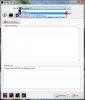
Các bạn download rồi cài đặt bình thường nhé. Khi cấu hình cho Dxtory bạn có thể chọn 1 trong hai codec trên:
Rồi giờ đến cấu hình cho Dxtory nhá, đầu tiên bạn bật Dxtory lên cứ để đó đồng thời run Battlefield 3, join đại 1 server nào hay vào campaign chơi một lúc cũng được. Sau đó quay trở lại Dxtory bạn sẽ thấy Battlefield 3 đã tự động được detect.

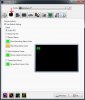
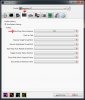
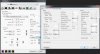
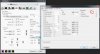
Bạn click chọn Profile Battlefield 3 đó rồi setup theo hình dưới đây:
Hiển thị thông số fps ở góc trái màn hình khi đang chơi game

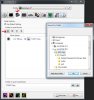
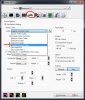
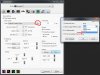
Click Add folder để chỉ định nơi sẽ lưu video (chú ý nên chọn ổ cứng không chứa game, vd nếu bạn chạy battlefield ở C thì phải lưu video ở D hay E gì đó, có 2 HDD là tốt nhất)

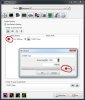
Sau khi chọn xong thì click vào nút Benchmark -> chọn Run để nó detect tốc độ ghi của HDD -> chạy xong thì Ok. Tốc độ ghi từ 100MB/sec trở lên là ngon.

Chọn hotkey để bật chế độ record, ở đây mình để F12 (khi đang chơi game nhấn F12 để bắt đầu hoặc dừng record)

Còn tiếp.. hết attach được image rồi
Bài hướng dẫn này mình chia làm 2 phần, phần đầu là cách capture video, phần sau là cách convert định dạng để upload lên youtube sao cho giữ nguyên chất lượng. Ok, here we go :)
I - Capture:
Dxtory 2.0.114 các bạn google.com.vn để tìm dowload nhé, nhiều lắm :) Ở đây mình sử dụng các third party codec để encode:
1. Lagarith Lossless Codec, download ở đây: http://lags.leetcode.net/LagarithSetup_1327.exe
2. x264vfw - H.264/MPEG-4 AVC Codec, download: http://www.free-codecs.com/download_soft.php?d=5620&s=675
Các bạn download rồi cài đặt bình thường nhé. Khi cấu hình cho Dxtory bạn có thể chọn 1 trong hai codec trên:
- Lagarith codec có ưu điểm cho chất lượng đẹp, không bị tụt fps nhiều khi record nhưng dung lượng file video khá lớn (bác nào có hdd khủng thì không thành vấn đề)
- x264vfw codec (nên dùng cái này) thì cho chất lượng rất đẹp, hầu như không tụt fps, dung lượng file video rất nhỏ nhưng lại không thể dùng các phần mềm chỉnh sửa video một cách trực tiếp mà phải decode ngược lại nên mất thêm một ít thời gian (mình toàn dùng cái này cứ record ra một đống để đấy cho đỡ tốn dung lượng, khi nào cần mới decode ra để chỉnh sửa sau)
- x264vfw codec (nên dùng cái này) thì cho chất lượng rất đẹp, hầu như không tụt fps, dung lượng file video rất nhỏ nhưng lại không thể dùng các phần mềm chỉnh sửa video một cách trực tiếp mà phải decode ngược lại nên mất thêm một ít thời gian (mình toàn dùng cái này cứ record ra một đống để đấy cho đỡ tốn dung lượng, khi nào cần mới decode ra để chỉnh sửa sau)
Rồi giờ đến cấu hình cho Dxtory nhá, đầu tiên bạn bật Dxtory lên cứ để đó đồng thời run Battlefield 3, join đại 1 server nào hay vào campaign chơi một lúc cũng được. Sau đó quay trở lại Dxtory bạn sẽ thấy Battlefield 3 đã tự động được detect.
Bạn click chọn Profile Battlefield 3 đó rồi setup theo hình dưới đây:
Hiển thị thông số fps ở góc trái màn hình khi đang chơi game
Click Add folder để chỉ định nơi sẽ lưu video (chú ý nên chọn ổ cứng không chứa game, vd nếu bạn chạy battlefield ở C thì phải lưu video ở D hay E gì đó, có 2 HDD là tốt nhất)
Sau khi chọn xong thì click vào nút Benchmark -> chọn Run để nó detect tốc độ ghi của HDD -> chạy xong thì Ok. Tốc độ ghi từ 100MB/sec trở lên là ngon.
Chọn hotkey để bật chế độ record, ở đây mình để F12 (khi đang chơi game nhấn F12 để bắt đầu hoặc dừng record)
Còn tiếp.. hết attach được image rồi
Attachments
Chỉnh sửa cuối:


 mình để 24.0 la ok rồi

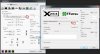


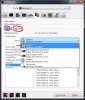
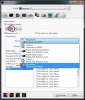
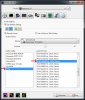
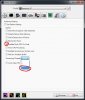


 . Đợi một chút cho VirtualDub chạy decode xong là bạn đã có file video sẵn sàng để convert rồi.


 quay bằng Fraps ở 30fps, phim này làm hồi B2K mới ra
 quay video làm cái montage lun quá

