Hướng dẫn ghi hình video trong game PC (BF3, CoD vv...)

alissaschofield

Donkey Kong
Tham gia ngày
5/4/09
Bài viết
357
Reaction score
2
Ok, ở đây mình sử dụng phần mềm Dxtory 2.0.114 để record. Cũng xin lưu ý một chút là hiện nay có nhiều phần mềm dùng để capture tương tự như Fraps hay MSI Afterbunner. Mình đều đã dùng qua thử và thấy rằng Dxtory cho ra kết quả tốt nhất: chất lượng hình rất đẹp, dung lượng file không quá lớn, không bị tụt fps nhiều khi record.

Bài hướng dẫn này mình chia làm 2 phần, phần đầu là cách capture video, phần sau là cách convert định dạng để upload lên youtube sao cho giữ nguyên chất lượng. Ok, here we go :)

I - Capture:

Dxtory 2.0.114 các bạn google.com.vn để tìm dowload nhé, nhiều lắm :) Ở đây mình sử dụng các third party codec để encode:

1. Lagarith Lossless Codec, download ở đây: http://lags.leetcode.net/LagarithSetup_1327.exe
2. x264vfw - H.264/MPEG-4 AVC Codec, download: http://www.free-codecs.com/download_soft.php?d=5620&s=675

Các bạn download rồi cài đặt bình thường nhé. Khi cấu hình cho Dxtory bạn có thể chọn 1 trong hai codec trên:


- Lagarith codec có ưu điểm cho chất lượng đẹp, không bị tụt fps nhiều khi record nhưng dung lượng file video khá lớn (bác nào có hdd khủng thì không thành vấn đề)

- x264vfw codec (nên dùng cái này) thì cho chất lượng rất đẹp, hầu như không tụt fps, dung lượng file video rất nhỏ nhưng lại không thể dùng các phần mềm chỉnh sửa video một cách trực tiếp mà phải decode ngược lại nên mất thêm một ít thời gian (mình toàn dùng cái này cứ record ra một đống để đấy cho đỡ tốn dung lượng, khi nào cần mới decode ra để chỉnh sửa sau)​


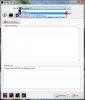
Rồi giờ đến cấu hình cho Dxtory nhá, đầu tiên bạn bật Dxtory lên cứ để đó đồng thời run Battlefield 3, join đại 1 server nào hay vào campaign chơi một lúc cũng được. Sau đó quay trở lại Dxtory bạn sẽ thấy Battlefield 3 đã tự động được detect.

7635097654_79ce4e733f_b.jpg


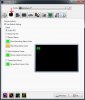
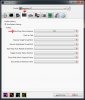
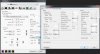
Bạn click chọn Profile Battlefield 3 đó rồi setup theo hình dưới đây:

Hiển thị thông số fps ở góc trái màn hình khi đang chơi game
7635097756_207c2994d2_b.jpg


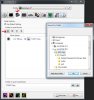
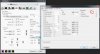
Click Add folder để chỉ định nơi sẽ lưu video (chú ý nên chọn ổ cứng không chứa game, vd nếu bạn chạy battlefield ở C thì phải lưu video ở D hay E gì đó, có 2 HDD là tốt nhất)
7635097850_5f0e292bf0_b.jpg


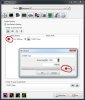
Sau khi chọn xong thì click vào nút Benchmark -> chọn Run để nó detect tốc độ ghi của HDD -> chạy xong thì Ok. Tốc độ ghi từ 100MB/sec trở lên là ngon.
7635097966_dafed93557_b.jpg


Chọn hotkey để bật chế độ record, ở đây mình để F12 (khi đang chơi game nhấn F12 để bắt đầu hoặc dừng record)
7635098088_be0d7a25ed_b.jpg


Còn tiếp.. hết attach được image rồi :|
 

Attachments

  • dxtory01.jpg
    dxtory01.jpg
    43.4 KB · Đọc: 10
  • dxtory02.jpg
    dxtory02.jpg
    47.8 KB · Đọc: 4
  • dxtory03.jpg
    dxtory03.jpg
    63.1 KB · Đọc: 2
  • dxtory04.jpg
    dxtory04.jpg
    59.4 KB · Đọc: 2
  • dxtory05.jpg
    dxtory05.jpg
    56.4 KB · Đọc: 2
Chỉnh sửa cuối:
Tiếp nào..

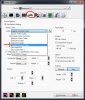
Chọn codec mà bạn muốn dùng (Lagarith hoặc x264vfw như trên đã nói). Chú ý các thông số để đúng như trong hình:
  • Frame Rate để 30 vì Youtube cũng chỉ cho phép tôi đa 30 thôi, để lớn hơn thì video mượt hơn đồng thời khi record cũng tụt fps nhiều hơn.
  • Scaling để 1280 x 720 là tương đương với 720p HD của Youtube, bác nào máy trâu bò muốn full 1080p HD thì để là 1920 x 1080 nhé
7635098198_b4ecf99fc5_b.jpg


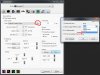
Bây giờ cấu hình cho Lagarith Lossless Codec nhé
7635098314_dc522686c1_b.jpg


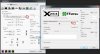
Cấu hình cho x264vfw - H.264/MPEG-4 AVC Codec
7635098480_d3a4ebe5a3_b.jpg

Chú ý phần ratefactor số càng nhỏ thì chất lượng càng đẹp đông thời fps tụt càng nhiều :D mình để 24.0 la ok rồi

7635098608_66890bb5ce_b.jpg


Mục Multithreading để tùy theo số nhân của CPU của bạn nha
7635098750_ab2acb51c3_b.jpg


Xong phần cấu hình cho codec :)
 

Attachments

  • dxtory06.jpg
    dxtory06.jpg
    75.1 KB · Đọc: 0
  • dxtory07.jpg
    dxtory07.jpg
    85.9 KB · Đọc: 0
  • dxtory08.jpg
    dxtory08.jpg
    125.7 KB · Đọc: 0
  • dxtory09.jpg
    dxtory09.jpg
    132.4 KB · Đọc: 0
  • dxtory10.jpg
    dxtory10.jpg
    124.1 KB · Đọc: 1
Chỉnh sửa cuối:
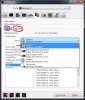
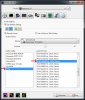
Tiếp theo là cấu hình phần capture tiếng, bạn có thể capture bao nhiều kênh tùy thích. Ở đây mình có 2 kênh head phone và mic. Click dấu + / - để thêm hoặc bớt kênh âm thanh muốn capture.

Chọn kênh 1 cho headphone
7635098884_0c613c2824_b.jpg


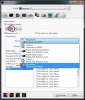
Chọn kênh 2 cho Mic, điều chỉnh thanh trượt ở phần Volume cho phù hợp, mình để 47
7635099028_8d96736a6b_b.jpg


Chọn Audio codec và Audio format cho cả 2 kênh như nhau
7635099158_4a64afc0c9_b.jpg


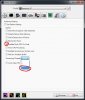
Cuối cùng là mục Advanced Setting, chọn "Enabled Multi GPU Fix Code" nếu bạn có từ 2 GPU trở lên
7635097552_bd3701c18b_b.jpg


Thế là xong phần I nhờ mod edit dùm nha Thank you! :)
 

Attachments

  • dxtory11.jpg
    dxtory11.jpg
    78.1 KB · Đọc: 0
  • dxtory12.jpg
    dxtory12.jpg
    76.1 KB · Đọc: 0
  • dxtory13.jpg
    dxtory13.jpg
    75.8 KB · Đọc: 0
  • dxtory14.jpg
    dxtory14.jpg
    51 KB · Đọc: 0
Chỉnh sửa cuối:
II - Convert video để upload lên Youtube

Phần mềm sử dụng Adobe Premiere Pro (mình chỉ dùng được mỗi cái này :P) và VirtualDub (free) download: http://sourceforge.net/projects/vir...n/1.9.11.32842/VirtualDub-1.9.11.zip/download (dùng bản 32bit kể cả win của bạn là 64 nhé)

Bước 1 - Decode video (Bỏ qua bước này sang bước 2 luôn nếu bạn dùng Lagarith Lossless Codec để record).

Như đã nói ở trên nếu bạn dùng x264vfw - H.264/MPEG-4 AVC Codec thì các phần mềm như Adobe Premiere hay Sony Vegas sẽ không đọc được file video bạn đã record. Bây giờ ta phải decode nó về định dạng được support.

Sau khi bạn đã dowload VirtualDub về là chạy được luôn, mở lên và chọn File -> Open video file. Rồi bạn chọn 1 file video mà mình muốn decode. Bây giờ ta phải cấu hình cho VirtualDub.

Click vào menu "Audio" chọn "Full processing mode"
Click vào menu "Video" cũng chọn "Full processing mode" như thế.

Cấu hình Color Depth
7635226592_d7672fdb70_c.jpg


Cấu hình codec để decode (bước này quan trọng nhớ chọn đúng như trong hình)
7635256660_2c9dbe8981_c.jpg


Xong xuôi cuối cùng decode thôi, chọn File -> Save as AVI (F7) -> chọn nơi muốn lưu file (file này sẽ lớn hơn file gốc nhiều lần đấy :)). Đợi một chút cho VirtualDub chạy decode xong là bạn đã có file video sẵn sàng để convert rồi.

Chú ý: những lần sau nếu bạn muốn decode bất cứ file video nào thì chỉ cần làm những bước này trên VirtualDub:

- Click vào menu "Audio" chọn "Full processing mode"
- Click vào "Video" chọn "Compression" rồi chọn tiếp "Lagarith Lossless Codec" ở trong list ->ok
- Save file as AVI -> done

Bước 2 - Convert video

Mở Adobe Premiere -> Chọn New Project, chọn nơi lưu project ở phần location -> ok
7635321772_851a803150.jpg


Chọn Sequence
7635335944_01f3888525_b.jpg


Xong giờ import video bằng cách chọn File -> Import -> chọn file video -> Open

Giờ nhấn và giữ chuột trái kéo video (ở khung phía trên bên trái xuống đúng vị trí như trong hình)
7635366210_81380a3225_b.jpg


Nó sẽ xuất hiện hộp thoại hỏi có muốn change sequence setting không thì click vào Change sequence settings nhé.

Rồi cuối cùng là export thôi, chọn File -> Export -> Media
Chọn như trong hình
7635389226_a4db6e7720_b.jpg


7635396546_4d23bf5490_b.jpg


Output name: chọn nơi lưu file video
Frame rate: chọn 30
Target và Maximum Bitrate: để 9
7635409814_ecb3500331_b.jpg


Cuối cùng export và ngồi đợi, xong là upload lên youtube được rồi :D
 
ko ai up video lên nữa à???
toàn desk hiệu mà thua mình lap cùi hả :|
 
Dùng cái này record thử mấy trận trong dota2 nhưng profile nó ko tự nhận game nhỉ?
 
ko ai up video lên nữa à???
toàn desk hiệu mà thua mình lap cùi hả :|

Theo mình thì topic này có lẽ chỉ để tutorial và trả lời câu hỏi liên quan, còn video cứ post bên kia cho nó xôm tụ nhỉ :)

Dùng cái này record thử mấy trận trong dota2 nhưng profile nó ko tự nhận game nhỉ?

Bạn nhớ phải bật Dxtory trước khi bật dota, nếu làm như vậy rồi mà không được thì tiếp như sau: vào steam library -> chuột phải vào dota2 -> properties -> set launch options -> rồi paste cái này vô: -nod3d9ex
 
Chỉnh sửa cuối:
Cho hỏi là mình dùng codec Lagarith Lossless Codec, dung lượng file là 16gb thì có cần chỉnh sửa gì ko, tại vì khi up lên youtube nó ghi là "Không thành công (không thể chuyển đổi tệp video)", đuôi của file là *.avi
À còn nữa, vào dota2 add vào launch là "-nod3d9ex", dxtory nhận nhưng vào game thì hình ảnh xấu tệ quá @@, thiếu cái này thiếu cái kia
 
Chỉnh sửa cuối:
Cho hỏi là mình dùng codec Lagarith Lossless Codec, dung lượng file là 16gb thì có cần chỉnh sửa gì ko, tại vì khi up lên youtube nó ghi là "Không thành công (không thể chuyển đổi tệp video)", đuôi của file là *.avi
À còn nữa, vào dota2 add vào launch là "-nod3d9ex", dxtory nhận nhưng vào game thì hình ảnh xấu tệ quá @@, thiếu cái này thiếu cái kia

Mọi video bạn quay được đều phải convert sang định dạng mà Youtube hỗ trợ thì mới upload được. Thêm cái dòng kia nó disable cái dx9 đi nên hình xấu đúng rồi, do mình ko chơi dota bao giờ nên chỉ tìm ra có cách đấy. Nghe đâu từ sau khi dota nó update làm thằng dxtory nó không detect được chứ trước đó vẫn quay video bình thường. Bạn thử chịu khó tìm trên mạng nhé.
 
Dùng thử cái này quay video trong game thấy mượt, drop có vài fps nhưng lúc ra xem video thì bị lỗi chỉ thấy vài hình rồi đứng yên :|
 
Dùng thử cái này quay video trong game thấy mượt, drop có vài fps nhưng lúc ra xem video thì bị lỗi chỉ thấy vài hình rồi đứng yên :|

Máy bạn có cài K-Lite Codec Pack không? Lúc xem có thể bị đứng hình hoặc giật giật chút (có thể do máy) nhưng vẫn convert để upload lên Youtube được.
 
Target và Maximum Bitrate: để 9
7635409814_ecb3500331_b.jpg

cái bitrate kéo max thì video mới đẹp


1 vd của mìn

[video=youtube;oSQGAqZG_-k]http://www.youtube.com/watch?v=oSQGAqZG_-k[/video]
 
Chỉnh sửa cuối:
cái bitrate kéo max thì video mới đẹp


1 vd của mìn

[video=youtube;oSQGAqZG_-k]http://www.youtube.com/watch?v=oSQGAqZG_-k[/video]

quay bằng gì thế bác .
 
cái bitrate kéo max thì video mới đẹp


1 vd của mìn

[video=youtube;oSQGAqZG_-k]http://www.youtube.com/watch?v=oSQGAqZG_-k[/video]

Bitrate cho 720p hay 1080p đều có mức chuẩn, thực tế bạn có kéo max đi chăng nữa cũng khó thấy sự khác biệt (bạn có thể so sánh với video của mình xem có khác nhau tí nào không). Đồng thời mục đích để upload nên file phải vừa nhẹ mà chất lượng vẫn đẹp, cho nên theo mình thì không nên kéo max bitrate vì nó sẽ làm dung lượng file tăng lên rất nhiều. Anyway bạn có up len youtube xong thì nó cũng giảm bitrate xuống thôi mà :)

Quên không bình loạn cái video, bạn quay làm sao mà cắt trên cắt dưới thế kia, xem thấy hơi khó chịu + âm thanh to quá, vừa vào giật cả mình.
 
Chỉnh sửa cuối:
2 miếng đen trên dưới tạo effect như video ảnh rộng thôi :> quay bằng Fraps ở 30fps, phim này làm hồi B2K mới ra

mình quay khoản 10 tập từ thời Beta, có Caspian, Seine Crossing với Wake Island là 3 tập máu lửa.

đây là nguyên channel, mấy tập cũ phía dưới
http://www.youtube.com/user/eazy937?feature=mhee
 
2 miếng đen trên dưới tạo effect như video ảnh rộng thôi :> quay bằng Fraps ở 30fps, phim này làm hồi B2K mới ra

mình quay khoản 10 tập từ thời Beta, có Caspian, Seine Crossing với Wake Island là 3 tập máu lửa.

đây là nguyên channel, mấy tập cũ phía dưới
http://www.youtube.com/user/eazy937?feature=mhee

Như thế chắc phải disable hoặc di chuyển cái HUD hẳn xuống dưới mới ra ảnh rộng quá, tại vì còn có mấy cái mini map + hint system hiện lên có 1 nửa làm mất đi hiệu quả ảnh rộng :)
 
đang bận rộn thi cử.dư chút time thì chiến anime cho nó thảnh than đầu óc.hết thi là đến hè =)) quay video làm cái montage lun quá =))
 
đang bận rộn thi cử.dư chút time thì chiến anime cho nó thảnh than đầu óc.hết thi là đến hè =)) quay video làm cái montage lun quá =))

You're welcome, làm montage cũng tốn công sức lắm chứ :D
 
Như thế chắc phải disable hoặc di chuyển cái HUD hẳn xuống dưới mới ra ảnh rộng quá, tại vì còn có mấy cái mini map + hint system hiện lên có 1 nửa làm mất đi hiệu quả ảnh rộng :)

trc có cái code tắt HUD đâu đó mà quên rồi, mãi sau nay mới biết ~.~!
 
tắt HUD hình như là ko còn cái ji trên màn hình lun đó.kể cả hint báo là hit hay ko.killed hay chưa nữa.cái đó dùng để quay thì tốt.chứ để chơi thì hơi bựa
 
Back
Top