

Navigation
Install the app
How to install the app on iOS
Follow along with the video below to see how to install our site as a web app on your home screen.
Note: This feature may not be available in some browsers.
Thêm tùy chọn
Style variation
-
[THÔNG BÁO] CẢNH BÁO LỪA ĐẢO MẠO DANH QUẢN TRỊ VIÊN
Chào các thành viên GameVN,
Dạo gần đây tình trạng lừa đảo scamming và phishing đang gia tăng. Ban quản trị GameVN xin lưu ý toàn bộ thành viên:
KHÔNG/ ĐỪNG / CẤM cho bất kỳ ai tự xưng là quản trị viên của server vay tiền.
Mọi hành vi lân la làm quen, tự tiện nhắn tin trên Discord, Facebook, Zalo hoặc các nền tảng mạng xã hội khác,
núp bóng dưới danh nghĩa sinh hoạt của quản trị viên, đều có tỉ lệ rất, rất cao là lừa đảo.
Nếu có tài khoản lạ add friend hoặc nhắn tin xin tiền dưới danh nghĩa admin:
Block ngay
Report ngay
Không chuyển khoản, không cung cấp thông tin cá nhân
Quản trị viên của forum và Discord server GameVN không có nhu cầu vay tiền thành viên.
Không có lý do nào để admin chủ động kết bạn rồi xin tiền.
Mọi thông báo chính thức chỉ được đăng trên kênh thông báo của server và topic chính thức trên forum.
Tin nhắn riêng từ tài khoản lạ không phải thông báo của ban quản trị.
Cảm ơn các bạn đã chú ý và cùng giữ cộng đồng an toàn.
— Ban quản trị GameVN
Tắt thông báo bằng nút X bên góc phải của bảng thông báo*
You are using an out of date browser. It may not display this or other websites correctly.
You should upgrade or use an alternative browser.
You should upgrade or use an alternative browser.
Foobar2000 Customization
- Thread starter -=N.M=-
- Ngày gửi


CatAngel
Fire in the hole!
- 20/6/09
- 2,670
- 201
Đang rảnh quá, viết vài dòng tóm tắt...
Bạn muốn chơi skin Xchange à
Cách thứ nhất:
Tìm bài của ông 33333333333333, ở dưới có cái chữ ký màu xanh dương, nhấp chuột vào down về và chiến.
Cách thứ 2:
Tải setup tại đây: http://www.foobar2000.org/files/a6ad5914fc76e5a2cdb8b7e7ea7b8684/foobar2000_v1.0.1.exe
(Tất cả những phần dưới này đều trong Preferences)
Ghi thư viện nhạc.
Config Biography
Config Lyric
Vài thứ linh tinh khác:
-Trong phần Playback bạn tick 2 ô là "Cursor follows playback" và "Playback follows cursor" (để khi muốn nghe bài nào liền kề thì chỉ cần tick chọn, chờ play xong bài này nó sẽ play bài đó)
----------------------------
-Thêm hoặc bớt một panel, hay dùng nhất là Biography:
-----------
-Resize Panel trong Xchange:
Đầu tiên click chọn Editor cho nó có giao diện màu xanh tím, tiếp đến là làm theo các chú thích dưới đây:

Sau khi resize, thêm bớt theo ý, bạn chỉ việc nhấn vào 1 trong 5 tờ giấy màu xanh phía trên để save lại theme.
Nếu muốn sắp xếp panel theo vị trí khác thì tiếp tục những công việc trên và save vào tờ giấy thứ 2, 3, 4...
Những tờ giấy sau khi đã save lại thì biến thành màu cam có chữ.
Sau này chán cách sắp xếp panel cũ thì click vào tờ giấy khác để có cách sắp xếp mới :'>
Bạn muốn chơi skin Xchange à
Cách thứ nhất:
Tìm bài của ông 33333333333333, ở dưới có cái chữ ký màu xanh dương, nhấp chuột vào down về và chiến.
Cách thứ 2:
Tải setup tại đây: http://www.foobar2000.org/files/a6ad5914fc76e5a2cdb8b7e7ea7b8684/foobar2000_v1.0.1.exe
- Lên tận "ổ".
- down về các thứ quan trọng như:
____1. phần download bộ cài giao diện: (Link nhanh)
____2. các components cần thiết: (Link nhanh)
____3. font chữ dùng để giao diện ko bị lệch lạc: (Link nhanh)
- Giải nén file "Xchange_3_6_0h_by_Br3tt.zip" ra được folder Xchange
Copy folder này vào '...\foobar2000\skins'
(folder skins tự tạo mới chứ ko có sẵn)
- Giải nén file "Xchange360_fonts.zip" được 4 fonts thì copy vào '...\Windows\Fonts\' (hoặc có thể tìm trong Control Panel folder này)
- Giải nén file "Xchange360_Required_Components.zip" được folder Components
Copy folder này vào '...\foobar2000\'
- Chạy file foobar2000.exe
Nó sẽ hỏi bạn chọn 1 trong 2 dòng Columns UI hoặc Panel UI
- Chọn Columns UI
- Giao diện hiện ra màu trắng xóa...
Bạn vào 'File\Preferences\Tools\WSH Panel Mod\' bỏ tick "Safe mode" đi.
Tiếp tục vào 'File\Preferences\Display\Columns UI\Main\'
- Nhìn qua tay phải bảng "FCL importing and exporting"
Chọn import...
Chỉ tới dường dẫn '...foobar2000\skins\Xchange\Xchange 3.6.0 - CUI config file to Import.FCL'
Thế là hoàn thành xong phần import giao diện...
(Tất cả những phần dưới này đều trong Preferences)
Ghi thư viện nhạc.
- Vào tiếp Media Library
- Bảng Music folders
- Chọn nút Add... và select ổ đĩa nào có chứa file nhạc của bạn :-*
(việc làm này thiết nghĩ ko cần thiết lắm nhưng nếu muốn nó lưu thông tin này nọ thì nên làm )
)
Config Biography
- Vào 'Tools\Biography Sever\Last.fm\'
- Tab "General" ko có gì quan trọng nhưng nên chọn Maxcount trong Atwork là 6 để... show cho nhiều ảnh ca sĩ :'>
- Tab "Artist" và "Album" thì tick "Enable Cache" và "foobar2000 folder"
- Có thể tick thêm "search cache after online search" nếu bạn là người muốn cập nhật một cách đầy đủ chính xác nhất những thông tin của ca sĩ
Config Lyric
- Cũng ko có gì quan trọng lắm vì bản 3.6 này tác giả làm sẵn rồi
- Tuy nhiên nếu bạn cảm thấy lyric ko ổn cho lắm thì có thể chuột phải vào Panel "Lyric" đang chạy chọn "Online Search"
Sau khi search bạn cứ việc click đôi vào từng dòng để xem có chuẩn chưa rồi Download về thôi (hoặc tự làm Lyrics nhé)
Vài thứ linh tinh khác:
-Trong phần Playback bạn tick 2 ô là "Cursor follows playback" và "Playback follows cursor" (để khi muốn nghe bài nào liền kề thì chỉ cần tick chọn, chờ play xong bài này nó sẽ play bài đó)
----------------------------
-Thêm hoặc bớt một panel, hay dùng nhất là Biography:
- vào Preference, chuyển qua tab Layout, ở cái mục bên dưới là 1 đống panel của nó đấy, tìm đến bất kì 1 panel nào muốn remove, chuột phải vào nó~> remove panel~> apply
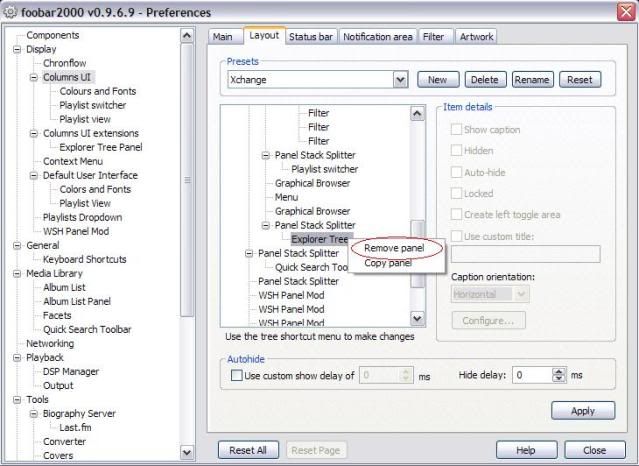
-remove xong mới add panel vào đc, còn làm thế nào thì như phía trên rồi nhá :)
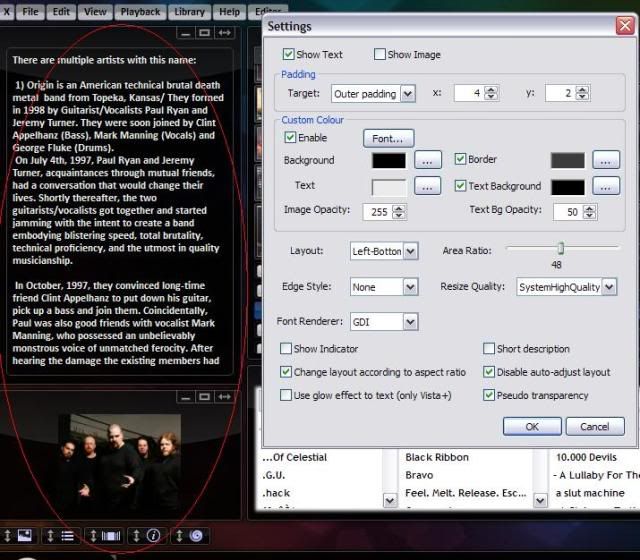
-sau khi add thì nó xấu òm do vẫn sử dụng script cũ
~>apply....
-chưa hết, chỉnh nốt mấy cái thông số trong cái panel preference cho nó giống nguyên bản~> kết quả
-----------
-Resize Panel trong Xchange:
Đầu tiên click chọn Editor cho nó có giao diện màu xanh tím, tiếp đến là làm theo các chú thích dưới đây:
Sau khi resize, thêm bớt theo ý, bạn chỉ việc nhấn vào 1 trong 5 tờ giấy màu xanh phía trên để save lại theme.
Nếu muốn sắp xếp panel theo vị trí khác thì tiếp tục những công việc trên và save vào tờ giấy thứ 2, 3, 4...
Những tờ giấy sau khi đã save lại thì biến thành màu cam có chữ.
Sau này chán cách sắp xếp panel cũ thì click vào tờ giấy khác để có cách sắp xếp mới :'>
Chỉnh sửa cuối:

tieu anh hung xa dieu
Youtube Master Race
- 13/7/03
- 50
- 0
@nemo96
Nhấn Ctrl+P, chọn Display > Columns UI chọn tab Filter sau đó nhấn New để thêm filter mới vào, trong phần Name và Field đều ghi là Title > Apply > OK.
Sau đó bật panel filter lên nhấp phải vào tiêu đề của 1 cột nào đó sẽ thấy có thêm dòng Title, chọn Title thì cột đó sẽ filter theo title.
Nhấn Ctrl+P, chọn Display > Columns UI chọn tab Filter sau đó nhấn New để thêm filter mới vào, trong phần Name và Field đều ghi là Title > Apply > OK.
Sau đó bật panel filter lên nhấp phải vào tiêu đề của 1 cột nào đó sẽ thấy có thêm dòng Title, chọn Title thì cột đó sẽ filter theo title.
 , ta lười làm 1 vòng wa'
- 7/11/05
- 912
- 92
Bạn nào nghe = tai nghe thì dùng thử DSP này xem,DSP này làm âm thanh rộng và trong hơn, tớ đang dùng và thấy rất tuyệt :). Btw , đó là Bauer stereophonic-to-binaural DSP . Bạn down ở đây : http://sourceforge.net/projects/bs2b/files/ (ở dưới có plug-in cho foo) . Lưu ý là dùng cho tai nghe thôi đấy :)
Và đây là foo của tớ :
:

Và đây là foo của tớ
:
Chỉnh sửa cuối:

daomocaptoc
Mr & Ms Pac-Man
- 13/3/06
- 188
- 0
Nghich cái X change 1 hồi thì chả hiểu sao cái background chỉ hiện lên khi có cover album, đồng thời cái cover art cũng là cover album, ko biết chỉnh lại thế nào, muốn chỉnh chiều rộng và dài của các panel thế nào vậy ?
CatAngel
Fire in the hole!
- 20/6/09
- 2,670
- 201
Giả lời này:
[Spoil]
-Resize Panel trong Xchange:
Đầu tiên click chọn Editor cho nó có giao diện màu xanh tím, tiếp đến là làm theo các chú thích dưới đây:
Sau khi resize, thêm bớt theo ý, bạn chỉ việc nhấn vào 1 trong 5 tờ giấy màu xanh phía trên để save lại theme.
Nếu muốn sắp xếp panel theo vị trí khác thì tiếp tục những công việc trên và save vào tờ giấy thứ 2, 3, 4...
Những tờ giấy sau khi đã save lại thì biến thành màu cam có chữ.
Sau này chán cách sắp xếp panel cũ thì click vào tờ giấy khác để có cách sắp xếp mới :'>[/Spoil]
Còn cái cover/background thì thảo luận muốn mòn rồi, viết ra dài dòng lắm
Mà thôi cũng ko cần rep đâu... =.=
[Spoil]
-Resize Panel trong Xchange:
Đầu tiên click chọn Editor cho nó có giao diện màu xanh tím, tiếp đến là làm theo các chú thích dưới đây:
Sau khi resize, thêm bớt theo ý, bạn chỉ việc nhấn vào 1 trong 5 tờ giấy màu xanh phía trên để save lại theme.
Nếu muốn sắp xếp panel theo vị trí khác thì tiếp tục những công việc trên và save vào tờ giấy thứ 2, 3, 4...
Những tờ giấy sau khi đã save lại thì biến thành màu cam có chữ.
Sau này chán cách sắp xếp panel cũ thì click vào tờ giấy khác để có cách sắp xếp mới :'>[/Spoil]
Còn cái cover/background thì thảo luận muốn mòn rồi, viết ra dài dòng lắm
Mà thôi cũng ko cần rep đâu... =.=
Chỉnh sửa cuối:
daomocaptoc
Mr & Ms Pac-Man
- 13/3/06
- 188
- 0
Làm mỗi cái background và cover art mà dài dòng vậy à =.=',vậy là mấy bản single của mình nó màu đen thui hết rồi 
CatAngel
Fire in the hole!
- 20/6/09
- 2,670
- 201
các bác cho hỏi sao em add đường dẫn đến folder nhạc của em vào library rồi ma sao nó ko hiện ra hết nhỉ
Add library để cho foobar nó biết là "ờ, ở chỗ này có nhạc này" thôi chứ muốn nghe thì phải kéo thả nó vào hoặc File\Add files...(Add folder...) =.="
Làm mỗi cái background và cover art mà dài dòng vậy à =.=',vậy là mấy bản single của mình nó màu đen thui hết rồi
Thôi thì đơn giản gọn nhẹ thế này...
Cứ save nhạc thành từng folder với tên folder là tên albums, artist,... miễn sao là ko nhiều hơn 1 ca sĩ trình bày.
Mỗi lần nghe nhạc thì Biography sẽ load 3-6 ảnh của ca sĩ trên last.fm
Bạn chuột phải vào ảnh mình thích rồi save image\Folder containing track... với tên "Artist". (cái này là đoán vậy thôi, ko được thì thử save với tên "Front" nha :'>)
Khuyến cáo là nên tự tìm ảnh ở ngoài độ phân giải cao =.=
Nhấn vào cái bánh răng rồi chọn như hình:

Chỉnh sửa cuối:


tieu anh hung xa dieu
Youtube Master Race
- 13/7/03
- 50
- 0
Bản mới đâu có xài foo_cover nữa, foobar có chức năng đó luôn rồi.

CatAngel
Fire in the hole!
- 20/6/09
- 2,670
- 201
Cách thứ nhất:
Tìm bài của ông 33333333333333, ở dưới có cái chữ ký màu xanh dương, nhấp chuột vào down về và chiến.
Lụm bên VOZ cái portable ngon khiếp
Copy qua Xchange 3.6, up lên cho dân tình về đú
Nghe nhạc thấy khác hẳn thật :'>
Có bỏ một số components ko cần thiết lắm để đỡ bị hút ramAi thấy chưa đủ thì cứ bỏ tiếp vì mềnh ko am hiểu lắm mấy cái này, nhầm nhọt nghe ko đc. thì khốn =.=
Download: http://www.mediafire.com/?nffengm1d1m
có ở đây rồi mà bạn


- 16/4/09
- 1,087
- 2,237
ý tớ là chừng nào cái dòng

thànhDownload [foobar2000 0.9.6- xchange3.52 - config 1.4] here
áDownload [foobar2000 1.0- xchange3.52 - config] here