


ZzMèozZ
C O N T R A
- 19/6/08
- 1,953
- 690
Bước 1 :
* Các bạn hãy down cái link dưới đây, nó bao gồm 3 tập tin :
Abyss Web-Server
Edited Superfun's Registration Script
Pre-Configured PHP Package
Download here
* Chươngg trình edit hex :
Download here
* Localhost.exe v0.55:
Download here
Bước 2 :
Sau khi download xong, bạn hãy cài đặt cái Abyss Web-Server và tạo username and password sau khi cài đặt xong.
Nhưng nhớ là đừng quên cái password đó nha vì không có thì chúng ta sẽ không vào control panel được.
Tiếp đến là cài đặt cái Pre-Configured PHP Package.
Bước 3 :
Nhấn chuộc phải vào cái biểu tượng Abyss WebServer ở cái System Tray và chọn cái "Show Console..."
Điền usename và password vào.
Chọn cái "Configure"
Chọn tiếp vào cái "Scripting Parameters"
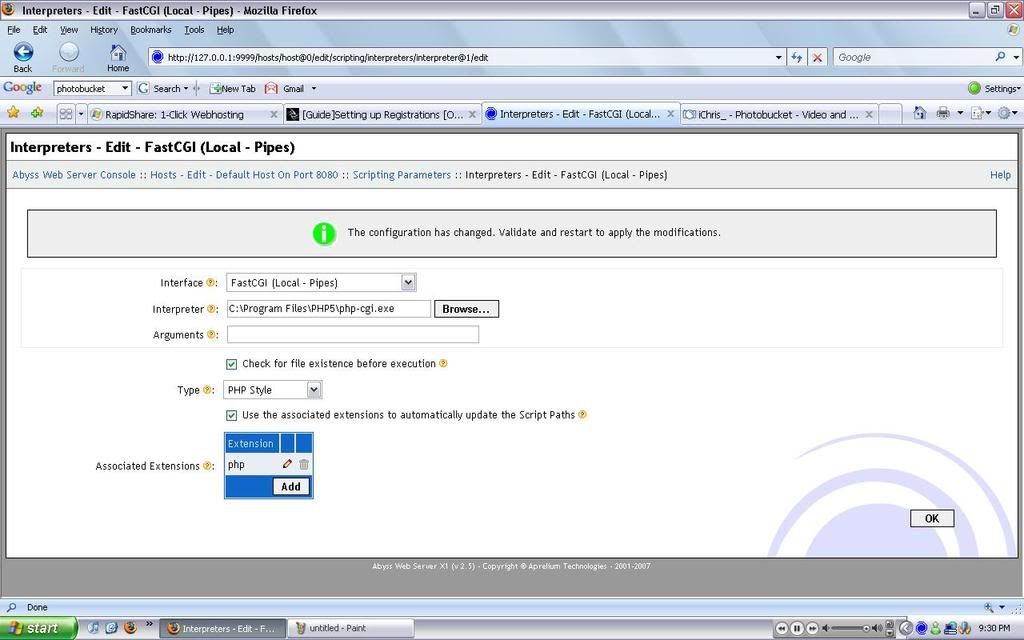
Tại cái bảng Interpreters, nhấn vào "Add"
Set "Interface" ở chế dộ "Fast CGI (Local - Pipes)"
Ở dòng Interpreter field, chọn "Browse..." và chọn đường dẩn đến cái folder PHP5 và chọn cái file "php-cgi.exe"
Ở dòng "Type" chọn cái "PHP Style"
Ở cái khung Associated Extensions bạn nhấn vào "add" và điền vào chữ "PHP"
Sau đó nhấn "Ok" cho đến khi trở về trang configure.
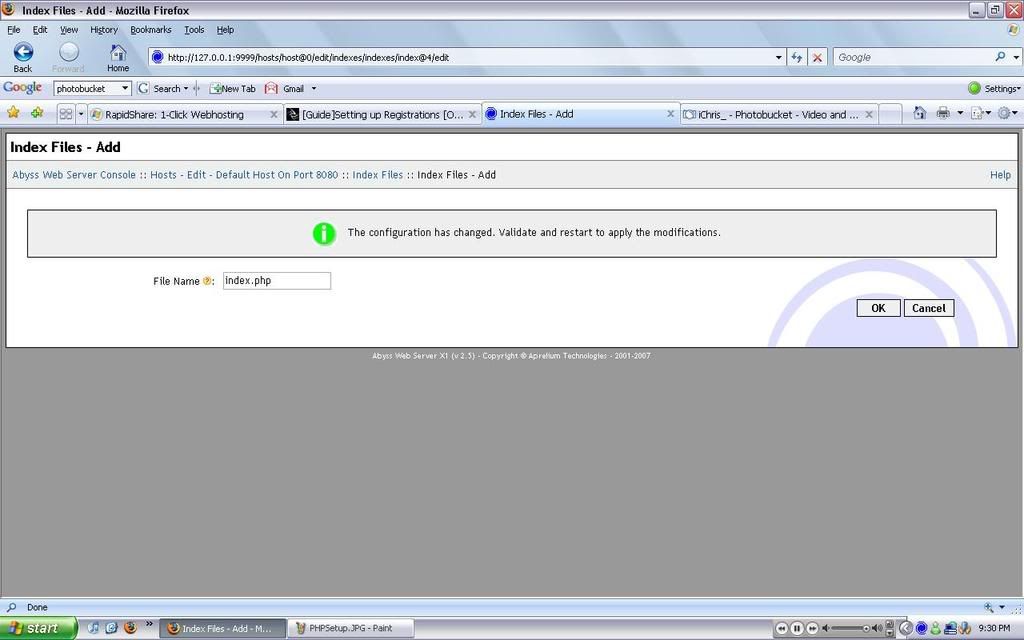
Tiếp đến chọn mục "Index Files" và nhấn "Add"
Tại dòng "File Name" bạn điền vào "index.php" sao đó nhấn ok.
Bước 4 :
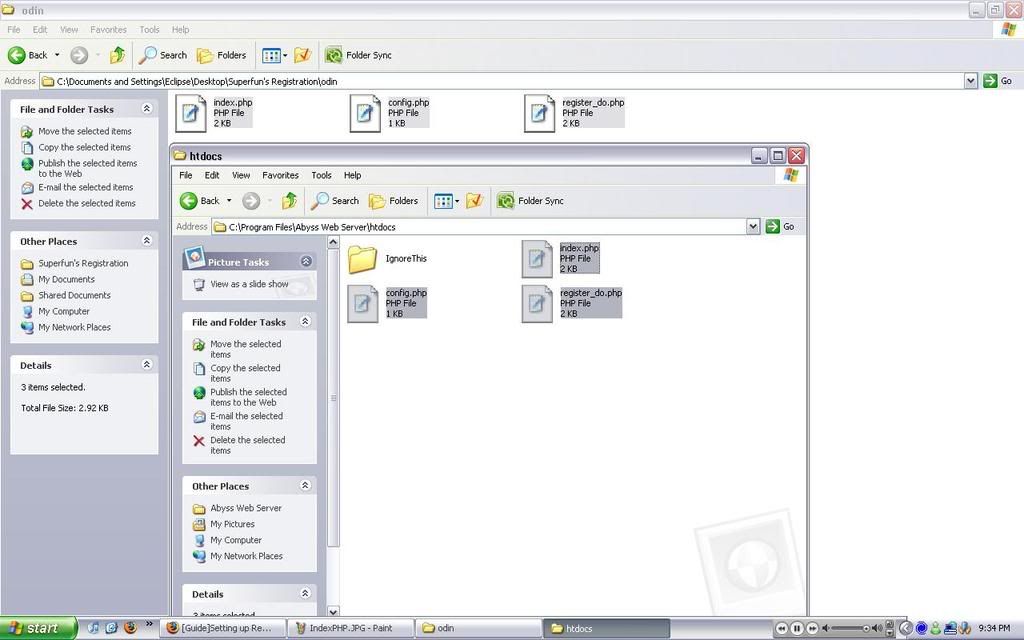
giải nén files Superfun's Edited.
Copy và dán mọi thứ vào cái thư mục :
"C:\Program Files\Abyss Web Server\htdocs"
Đến đây chúng ta cần chỉnh sửa một số thứ để có thể đăng nhập vào cơ sở dữ liêu.
Bước 5 :
bạn vào thư mục "functions" và mở cái file "Config.php" bằng Notepad hay WordPad đều đươc.
Code:
Bây giờ bạn có thể sử dụng trang web đăng ký của bạn rồi :
Mở cái file "index.php" bằng Notepad hay WordPad:
Tìm kiếm :
Code:
CÁi này sẽ có chức năng đổi tên website của bạn.
Tiềm kiếm :
Code:
Cái này có chức năng để đổi tên cái server mà bạn đã tao.
Tiềm kiếm :
Code:
Giống như trên.
Bước 6 :
Để đảm bảo tất cả mọi người đều có thể tạo acc mà không có vấn đề gì xảy ra.
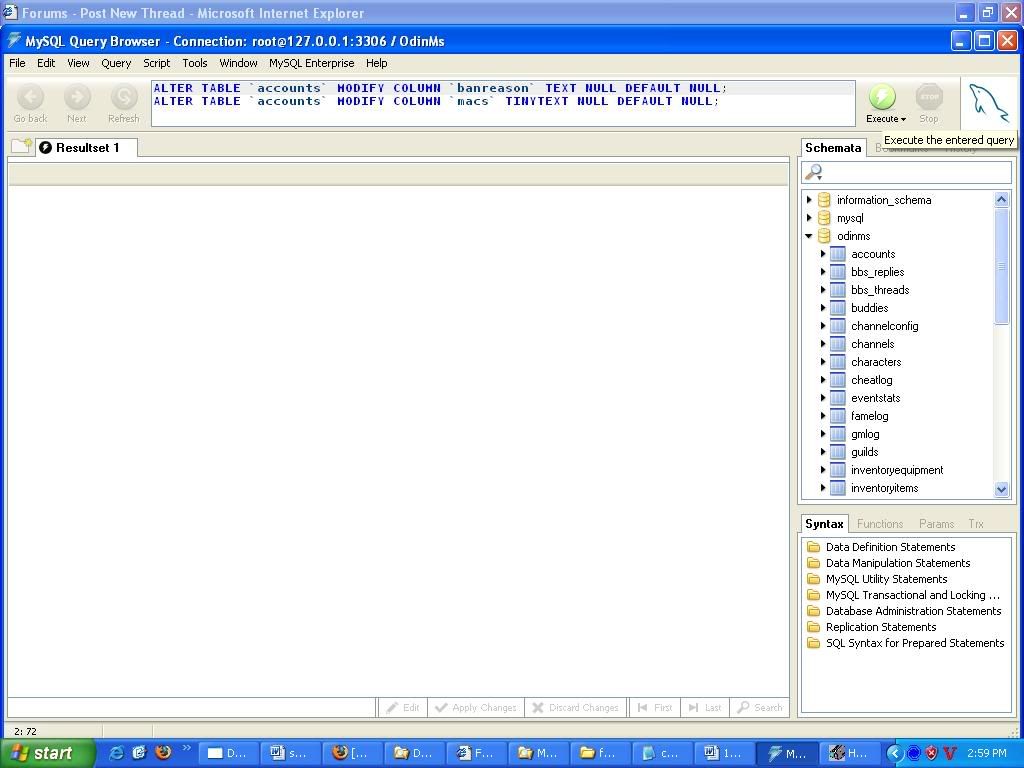
Bạn hãy mở cái MySQL Browser chọn cái cơ sở dữ liệu của "odinms" và execute cái này vào :
Code:
Code:
Bạn có thể execute cả hai cái một lúc.
Bước 7 :
Cái hosted mặc định của website là port 80.
IP của một số người có thể không vào được, và mình sẽ đổi nói lại.
Nhấn chuộc phải vào Abyss Web Server ở khay hệ thống và chọn "Show Console..."
Điền usename và password.
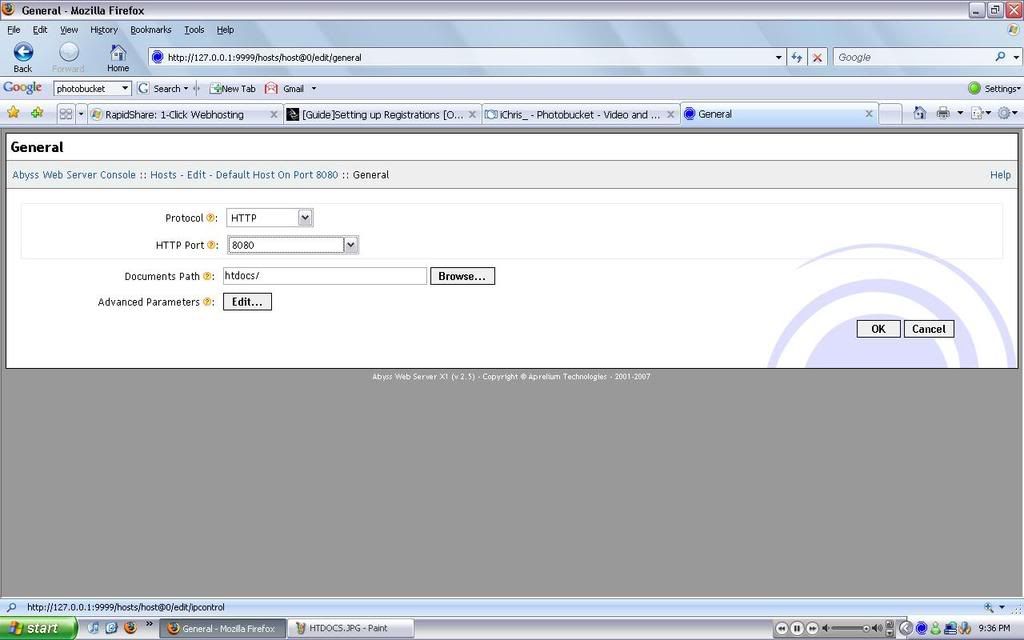
Chọn "Configure"
Chọn "General"
Tại dòng HTTP Port bạn hãy chọn port "8080" và khởi động lại Abyss.
Bây giờ thì website của bạn sẽ chạy ở port 8080.
Bước 8 :
Bây giờ việc chúc ta cần làm là đục lỗ port 8080 để mọi người có thể truy cập vào website.
http://www.portforward.com/english/routers/port_forwarding/routerindex.htm
Hãy chọn loại model phù hợp với loại model của bạn đẽ đục cái port 8080 ở cả hai cái là TCP và UDP cho cái IP của bạn.
Bước 9 :
bạn sẽ muốn biết cái địa chỉ WAN IP là gì[External IP Address]
http://www.mywanip.com/
Sau khi đã biết thì đây là cái địa chỉ website của bạn :
http://WANIP:8080
Ví dụ như : http://123.25.100.138:8080
Bây giờ bạn chỉ cần đưa cái link này cho mọi người là họ có thể đăng ký cái PMS của bạn rồi.
Bước 10 :
Một số người sẽ thấy khi vào cái web mà bạn đã cung cấp :
"Welcome to Abyss Web Server"
hãy tìm đến "C:/Program Files/Abyss Web Server/htdocs"
và delete "index.html" là xong.
Bước 11 :
Cái này mới quan trọn nè :24:
bạn cài đặt cái trình hex workshop. Sau khi cài xong thì mở cái files localhost bằng chương trình hex workshop.
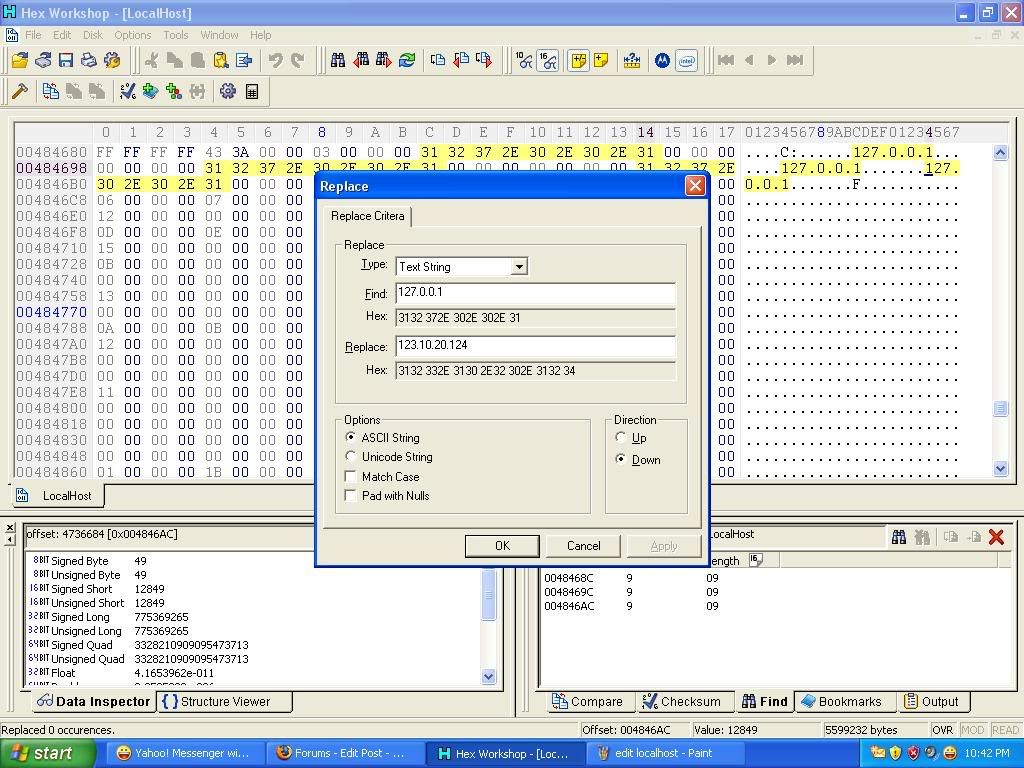
Bạn hãy nhấn Ctrl + H, bạn sẽ thấy cai bảng Replace :
Ở dòng :
Type : bạn hãy chọn Text String
FInd : 127.0.0.1
Replace : điền vào địa chỉ WAN IP của bạn
Sau đó nhấn ok và chọn Replace All
Sau khi edit xong bạn hãy save nó lại và gởi cho bạn bè của mình.
Chúc bạn thành công và vui vẻ với server bạn đã tạo.
* Các bạn hãy down cái link dưới đây, nó bao gồm 3 tập tin :
Abyss Web-Server
Edited Superfun's Registration Script
Pre-Configured PHP Package
Download here
* Chươngg trình edit hex :
Download here
* Localhost.exe v0.55:
Download here
Bước 2 :
Sau khi download xong, bạn hãy cài đặt cái Abyss Web-Server và tạo username and password sau khi cài đặt xong.
Nhưng nhớ là đừng quên cái password đó nha vì không có thì chúng ta sẽ không vào control panel được.
Tiếp đến là cài đặt cái Pre-Configured PHP Package.
Bước 3 :
Nhấn chuộc phải vào cái biểu tượng Abyss WebServer ở cái System Tray và chọn cái "Show Console..."
Điền usename và password vào.
Chọn cái "Configure"
Chọn tiếp vào cái "Scripting Parameters"
Tại cái bảng Interpreters, nhấn vào "Add"
Set "Interface" ở chế dộ "Fast CGI (Local - Pipes)"
Ở dòng Interpreter field, chọn "Browse..." và chọn đường dẩn đến cái folder PHP5 và chọn cái file "php-cgi.exe"
Ở dòng "Type" chọn cái "PHP Style"
Ở cái khung Associated Extensions bạn nhấn vào "add" và điền vào chữ "PHP"
Sau đó nhấn "Ok" cho đến khi trở về trang configure.
Tiếp đến chọn mục "Index Files" và nhấn "Add"
Tại dòng "File Name" bạn điền vào "index.php" sao đó nhấn ok.
Bước 4 :
giải nén files Superfun's Edited.
Copy và dán mọi thứ vào cái thư mục :
"C:\Program Files\Abyss Web Server\htdocs"
Đến đây chúng ta cần chỉnh sửa một số thứ để có thể đăng nhập vào cơ sở dữ liêu.
Bước 5 :
bạn vào thư mục "functions" và mở cái file "Config.php" bằng Notepad hay WordPad đều đươc.
Code:
<?php
$host['naam'] = 'localhost'; // You do not need to change this line
$host['gebruikersnaam'] = 'root'; // If you have followed my previous guide, you dont have to change this
$host['wachtwoord'] = ''; // Same as above
$host['databasenaam'] = 'odinms'; // Change to OdinMS
$db = mysql_connect($host['naam'], $host['gebruikersnaam'], $host['wachtwoord']) OR die ('Cant connect to the database');
mysql_select_db($host['databasenaam'], $db);
?>
Bây giờ bạn có thể sử dụng trang web đăng ký của bạn rồi :
Mở cái file "index.php" bằng Notepad hay WordPad:
Tìm kiếm :
Code:
<title>My maplestory server</title>
CÁi này sẽ có chức năng đổi tên website của bạn.
Tiềm kiếm :
Code:
<h1>My maplestory server</h1>
Cái này có chức năng để đổi tên cái server mà bạn đã tao.
Tiềm kiếm :
Code:
<td class=listtitle colspan=2>Register at my server</td></tr>
Giống như trên.
Bước 6 :
Để đảm bảo tất cả mọi người đều có thể tạo acc mà không có vấn đề gì xảy ra.
Bạn hãy mở cái MySQL Browser chọn cái cơ sở dữ liệu của "odinms" và execute cái này vào :
Code:
ALTER TABLE `accounts` MODIFY COLUMN `banreason` TEXT NULL DEFAULT NULL;
Code:
ALTER TABLE `accounts` MODIFY COLUMN `macs` TINYTEXT NULL DEFAULT NULL;
Bạn có thể execute cả hai cái một lúc.
Bước 7 :
Cái hosted mặc định của website là port 80.
IP của một số người có thể không vào được, và mình sẽ đổi nói lại.
Nhấn chuộc phải vào Abyss Web Server ở khay hệ thống và chọn "Show Console..."
Điền usename và password.
Chọn "Configure"
Chọn "General"
Tại dòng HTTP Port bạn hãy chọn port "8080" và khởi động lại Abyss.
Bây giờ thì website của bạn sẽ chạy ở port 8080.
Bước 8 :
Bây giờ việc chúc ta cần làm là đục lỗ port 8080 để mọi người có thể truy cập vào website.
http://www.portforward.com/english/routers/port_forwarding/routerindex.htm
Hãy chọn loại model phù hợp với loại model của bạn đẽ đục cái port 8080 ở cả hai cái là TCP và UDP cho cái IP của bạn.
Bước 9 :
bạn sẽ muốn biết cái địa chỉ WAN IP là gì[External IP Address]
http://www.mywanip.com/
Sau khi đã biết thì đây là cái địa chỉ website của bạn :
http://WANIP:8080
Ví dụ như : http://123.25.100.138:8080
Bây giờ bạn chỉ cần đưa cái link này cho mọi người là họ có thể đăng ký cái PMS của bạn rồi.
Bước 10 :
Một số người sẽ thấy khi vào cái web mà bạn đã cung cấp :
"Welcome to Abyss Web Server"
hãy tìm đến "C:/Program Files/Abyss Web Server/htdocs"
và delete "index.html" là xong.
Bước 11 :
Cái này mới quan trọn nè :24:
bạn cài đặt cái trình hex workshop. Sau khi cài xong thì mở cái files localhost bằng chương trình hex workshop.
Bạn hãy nhấn Ctrl + H, bạn sẽ thấy cai bảng Replace :
Ở dòng :
Type : bạn hãy chọn Text String
FInd : 127.0.0.1
Replace : điền vào địa chỉ WAN IP của bạn
Sau đó nhấn ok và chọn Replace All
Sau khi edit xong bạn hãy save nó lại và gởi cho bạn bè của mình.
Chúc bạn thành công và vui vẻ với server bạn đã tạo.


 Dẹp cái này đi