
super_dragon
Mayor of SimCity
- 29/2/04
- 4,124
- 1


Follow along with the video below to see how to install our site as a web app on your home screen.
Note: This feature may not be available in some browsers.
sao mình muốn cập nhật những bộ bài mới khó wa
Sets: http://www.scrollrack.com/Sets.htm
Images: http://www.scrollrack.com/Images.htm
mình vào game thì hiện 1 cái cửa sổ, chọn Duel thì nó hiện lên Deck shop, mình thấy có Show Set, name contains, Desc contains, Attributes, Mónter Type, Attack, Defense,... và hàng đóng ở phía dưới mấy chữ này nhưng ko biết là cái gì? rồi làm sao để vào chơi được game


open rồi sao nữa, có cần scan set file for now cards, rồi check all, rồi add selected cards to database, mình có làm thử mấy cái này rồi nhưng ko thấy gì hết, làm luôn mấy bước đó thì nó hiện lên Done importing, trước khi check all thì đâu có thấy nó hiện lên cái gì, mà muốn tắt cái Deck Shop thì làm sao đây, mỗi lần tắt thì mình phải nhấn Alt+Ctrl+Delete, mà trước khi open có cần giải nén hay ko, hay để nó vậy luôn, cách nào mình cũng làm nhưng ko thấy có kết quả gì hết- Cậu hãy nhìn vào ô trống đầu tiên Current.Set file,kick vào chữ browse.Chọn file mà cậu vừa tải có tên là Full Images Pack và bấm Open.
- Tiếp tục kick lại chữ Import new cards to database nó sẽ hiện lên 1 bảng như lúc nãy,cậu chọn file mà cậu đã tải có tên Set ấy,bấm Open.
mình thấy ở giữa khung Deck Shop có các dòng chữ, đó là gì vậy, là quân bài hả- Chọn những lá bài mà cậu thích,bấm chữ Add là nó sẽ qua bên trái,cứ như vậy...Khi được 1 số lượng lá vừa ý rồi thì bấm vào chữ save Deck để lưu bộ bài của mình.
forward router, hamachi là gì vậy? làm sao mới forward router được đây?phải forward router thì mới duel trực tiếp không qua hamachi được
Muốn làm host YVD, hay host bất cứ trò nào khác (WarCraft, CS, FM2007 v.v...) mà ko thông qua 1 chương trình giả lập mạng LAN như Hamachi, có 1 yêu cầu chung, đó là phải tắt hết tất cả các loại Firewall:
1. Software Firewalls (của Windows, của các phần mềm bảo mật nếu có)
2. Hardware Firewalls (ở đây là Firewall của Router*)
*Dành cho ai đang thắc mắc Router là cái gì? Router là thiết bị mà ta vẫn quen gọi nhầm là modem ADSL.
Loại đầu tiên có lẽ ai cũng biết tắt. Ở đây tôi muốn hướng dẫn chi tiết về cách mở Port trong Router, gọi là Port Forwarding.
Port Forwarding là gì? Tại sao fải Forward Port?
Hãy hình dung như sau:
PC -(1)-> Router -(2)-> Internet
PC với Router tạo thành 1 mạng LAN (Local Area Network) vì thế IP để nhận diện nội bộ của PC là LAN IP (1)
Router lại có WAN IP riêng (Wide Area Network) dùng để nhận diện trên Internet (đây chính là IP bạn cần đưa cho Guest khi làm Host) (2)

Các Router hoặc các ứng dụng NAT khác (chẳng hạn như ICS) tạo ra Firewall giữa mạng trong của bạn và mạng Internet. Một Firewall sẽ giữ lại lưu lượng không mong muốn từ mạng Internet vào mạng LAN của bạn. Một đường hầm (tunnel) có thể được tạo ra xuyên qua Firewall của bạn vì thế các máy tính trong mạng Internet có thể giao tiếp với máy tính trong mạng LAN của bạn thông qua một Port. Việc tạo ra tunnel này được gọi là Port Forwarding.
Thiết lập địa chỉ IP tĩnh (Static IP):
Muốn làm công việc Forward Port, ta cần biết địa chỉ LAN IP máy mình. Tuy nhiên như bình thường thì IP này là IP động (Dynamic IP), tức là mỗi lần mình khởi động máy, Windows sẽ tự lấy 1 địa chỉ IP bất kỳ. Như thế sau mỗi lần bật/tắt máy ta lại phải chỉnh lại IP này cho đúng trong trang config Router.
Để đỡ mất công, tôi sẽ hướng dẫn cách tạo IP tĩnh:
__Đầu tiên vào Start/Run, gõ cmd, trong môi trường DOS gõ ipconfig/all
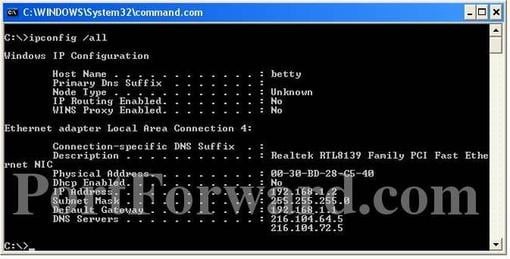
__Lấy giấy ra ghi lại IP Address, Subnet Mask, Default Gateway, DNS Servers (trường hợp các bạn ko thấy DNS Servers, tôi sẽ hướng dẫn ở phía dưới)**
__Double Click vào biểu tượng 2 PC nhấp nháy dưới taskbar (góc dưới bên phải màn hình) chọn Properties. Hoặc Start/Control Panel/Network Connections --> Right Click --> Properties.
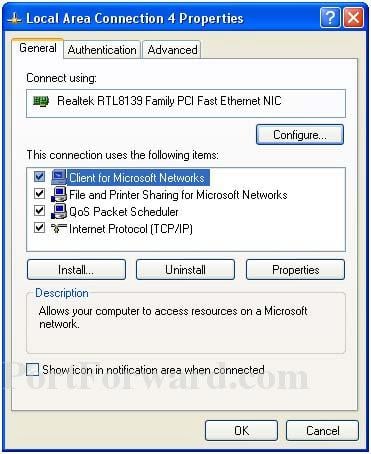
__Chọn Internet Protocol (TCP/IP), trước khi tiến hành thay đổi, hãy ghi lại những giá trị hiện tại phòng khi có gì trục trặc còn có thể quay lại được như cũ.
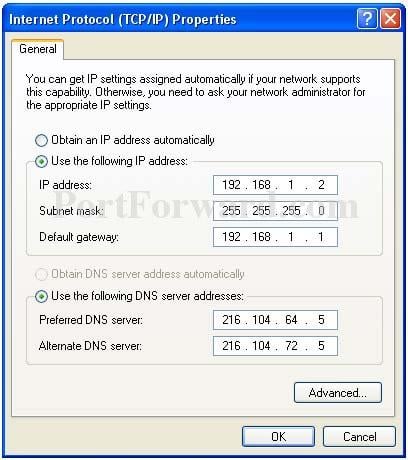
Chọn các mục Use the following IP Address và Use the following DNS server addresses, nhập vào các giá trị ta ghi ở bước đầu tiên. Ok.
Forward Port đối với Router Zyxel:
Công đoạn cuối cùng là Forwart Port, việc này với mỗi loại Router lại khác nhau, ở đây tôi sẽ hướng dẫn Forwart Port đối với Router Zyxel.
__Mở trình duyệt web (IE hoặc FireFox) gõ vào địa chỉ 192.168.1.1 (đây là địa chỉ default của Router)
__Tiếp đến bạn sẽ phải nhập Password. Default User: Admin, Pass: 1234 Thường thì Password này bạn sẽ tìm thấy trong hợp đồng với bên cung cấp dịch vụ, nếu bạn ko rõ thì hãy gọi điện để hỏi.

**Đối với những bạn ko tìm thấy DNS Servers ở trên, đến bước này hãy ấn vào LAN, bạn sẽ tìm thấy Primary DNS Server và Secondary DNS Server. Nếu vẫn ko thấy thì ko còn cách nào khác là lại phải gọi điện hỏi nhà cung cấp.
__Click vào NAT, chọn SUA Only, Click vào Edit Details

__Trong phần Start Port No. nhập vào 7237, trong phần End Port No. nhập vào 7240, trong phần IP Address nhập vào địa chỉ IP tĩnh mình vừa thiết lập ở trên.

Nhấn Ok, Apply.
Done!
Đối với những Router khác hoặc các bạn muốn mở thêm Port để làm Host cho những game khác, sau khi thiết lập IP tĩnh như trên, hãy vào địa chỉ dưới đây chọn đúng loại Router của mình sau đó chọn game mình muốn mở, sẽ có hướng dẫn chi tiết.
Port Forward <-- Click here.
Chúc các bạn thành công!
 , xin giấy phép đầy đủ