

Navigation
Install the app
How to install the app on iOS
Follow along with the video below to see how to install our site as a web app on your home screen.
Note: This feature may not be available in some browsers.
Thêm tùy chọn
Style variation
You are using an out of date browser. It may not display this or other websites correctly.
You should upgrade or use an alternative browser.
You should upgrade or use an alternative browser.
[SKINS][GameVN] Hướng dẫn mod skin vũ khí Counter Strike 1.6
- Thread starter Orpheus
- Ngày gửi
- Status
- Không mở trả lời sau này.

- 8/4/11
- 132
- 1
Đang chế texture rồi. Mới làm đc cái draw nhưng mai fix lại cái dao cho nó cầm chổng xuống dưới cho chất kekee

squallleonhart81
Youtube Master Race
- 7/9/08
- 65
- 5
Final Version:
+Đã fix các khớp hở.
+Đã Reskin lại, tỷ lệ khớp với các Default Animation CS 1.6 khoảng 70-80%. ( 111 Animation nhiều quá nên ko check hết được ).
:) Model và toàn bộ texture đều tự vẽ nên cái tiêu đề mình post khác tí nhé.
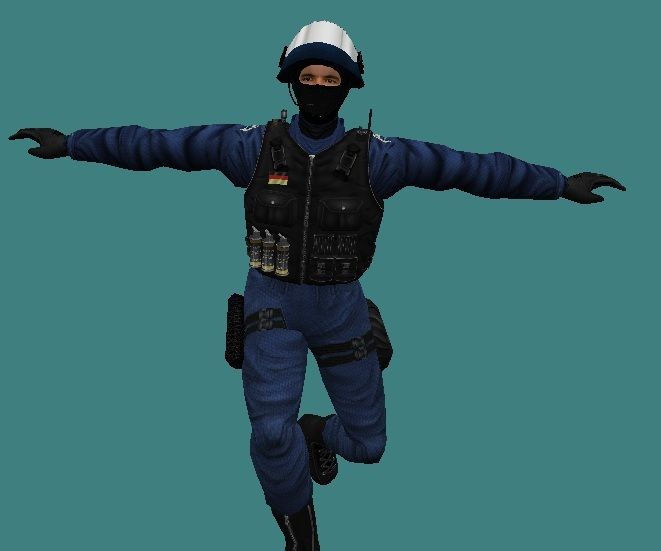
Model Gốc trong 3DSMax:
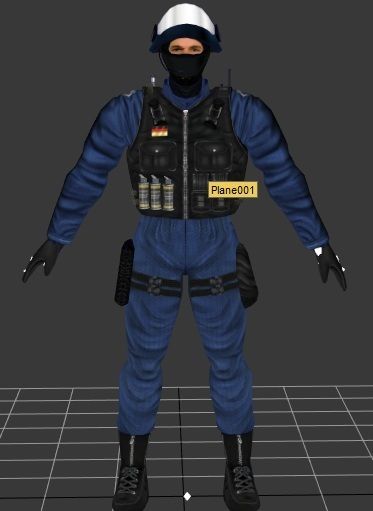
Linkdown: Final version: http://www.mediafire.com/?y98n0q3q2shwdov
+Đã fix các khớp hở.
+Đã Reskin lại, tỷ lệ khớp với các Default Animation CS 1.6 khoảng 70-80%. ( 111 Animation nhiều quá nên ko check hết được ).
:) Model và toàn bộ texture đều tự vẽ nên cái tiêu đề mình post khác tí nhé.
Model Gốc trong 3DSMax:
Linkdown: Final version: http://www.mediafire.com/?y98n0q3q2shwdov
![[?]_king_ler_[?]](/data/avatars/m/1154/1154337.jpg?1346465311)
[?]_king_ler_[?]
Legend of Zelda
- 23/1/11
- 970
- 69
[spoil]
Ko hiểu ý bạn lắm, 2 skin này giống nhau mà, khác mỗi cái anim =='
[/spoil]Mình thích cây Barret Royal Dragon nên down về kha khá skin trên mạng. Cuối cùng chọn dc 2 skin tốt nhất http://www.mediafire.com/?jojm0s41d44j4hn
Trong đó cây m82a1royal là cây chuẩn hơn, model đẹp hơn, màu sắc tốt. Còn cây anim là cây có hiệu ứng khi bắn đẹp hơn, thay đạn thật hơn, bề mặt súng cũng bóng bẩy hơn.
Thực sự là mình ko có nhiều thời gian để nghiên cứu mod skin, cũng tập tành mãi rồi nhưng mà ko dc, gà vẫn hoàn gà :(, với lại cũng ko có ý định làm skiner. Chẳng qua là thích skin này nên lên đây nhờ mọi người giúp đỡ. Bác nào giúp đc thì mình xin biếu cái thẻ nạp điện thoại 100k
Yêu cầu của mình thế này:
1. Skin này mang model của cây m82a1royal trong thư mục mình up lên. Màu sắc giữ nguyên. Ko bổ sung gì thêm vào skin.
2. Hiệu ứng reload lấy của cây anim. 2 khẩu này reload gần như giống nhau, nhưng của cây anim trông thật hơn.
3. Hiệu ứng khi bắn lấy của cây anim. Ở đây cây súng giật lên mép trên của màn hình, có clip đây
http://www.youtube.com/watch?v=1-kkhEME0LY&feature=player_embedded
4. Độ bóng sáng lấy của cây anim. Cây m82a1royal màu sắc tốt rồi, nhưng ko bóng bẩy như cây anim kia.
5. No bug !
Bạn nào giúp dc mình xin cảm ơn và hậu tạ ! Ai ko giúp thì cũng đừng ném đá !
Ko hiểu ý bạn lắm, 2 skin này giống nhau mà, khác mỗi cái anim =='

whisky137
Dragon Quest
- 7/2/07
- 1,318
- 143
Nhìn thì 2 khẩu có vẻ giống nhau, kể cả texture của súng. Nhưng nếu nhìn kĩ thì cây thứ 2 "đồ họa" của nó ko sắc nét bằng :(. Cái này chắc ko phải do khẩu thứ 2 bóng bẩy hơn[?]_king_ler_[?];21225701 nói:[spoil][/spoil]
Ko hiểu ý bạn lắm, 2 skin này giống nhau mà, khác mỗi cái anim =='

Nói chung chỉ cần lấy anim lúc bắn và thay đạn của khẩu 2 chuyển sang khẩu 1, đồng thời làm khẩu 1 bóng bẩy hơn là okie rồi bạn ạ

[?]_king_ler_[?]
Legend of Zelda
- 23/1/11
- 970
- 69
LongCombat- Sắp hoàn thành 


ngochai9a7
Dragon Quest
- 5/1/12
- 1,450
- 25
bác nào rảnh viết tut thêm phụ kiện cho súng đi
squallleonhart81
Youtube Master Race
- 7/9/08
- 65
- 5
bác nào rảnh viết tut thêm phụ kiện cho súng đi
phụ kiện cho súng ko cần TUT đâu. Tương tự như tách weapon khi có quá nhiều poly, khác ở đây là phụ kiện xem như đã được tách sẵn ( nếu đủ chuẩn Poly ) chỉ cần SKIN nó là xong ( nhớ import weapon chính vào để thêm phụ kiện cho chính xác vị trí, kẻo súng 1 nơi, phụ kiện 1 nơi ).

- 8/10/09
- 5,127
- 1,563
phụ kiện cho súng ko cần TUT đâu. Tương tự như tách weapon khi có quá nhiều poly, khác ở đây là phụ kiện xem như đã được tách sẵn ( nếu đủ chuẩn Poly ) chỉ cần SKIN nó là xong ( nhớ import weapon chính vào để thêm phụ kiện cho chính xác vị trí, kẻo súng 1 nơi, phụ kiện 1 nơi ).
Cậu ấy nói là thêm cơ mà,tức là phụ kiện ko trùng skin và ko trùng bone với súng ấy. Mà SKIN nó là xong là sao?
Phải nói là gắn cái phụ kiện đó vào với súng,sau đó assign với bone của súng. Chú ý là xóa cái bone(nếu có) của phụ kiện đi nhé.
squallleonhart81
Youtube Master Race
- 7/9/08
- 65
- 5
Sorry, SKIN ở đây là Modifier của 3DSMax, :) mình dùng 3DS max chứ ko dùng MS3D, cho nên có thể hiểu lầm.Cậu ấy nói là thêm cơ mà,tức là phụ kiện ko trùng skin và ko trùng bone với súng ấy. Mà SKIN nó là xong là sao?
Phải nói là gắn cái phụ kiện đó vào với súng,sau đó assign với bone của súng. Chú ý là xóa cái bone(nếu có) của phụ kiện đi nhé.
- Ở đây mình nói trong 3DSmax nhé :) . Ví dụ như mình muốn thêm 1 cái ống nhắm vào 1 cây AK mà đã SKIN sẵn toàn bộ. Thì mình chỉ cần import cây súng đó vào >>>> rôi sau đó model ( ý là tự tạo 1 object) 1 cái ống nhắm ( hoặc thêm cái ống nhắm nào đó bạn thích) >>>> di chuyển đến vị trí muốn gắn, sau đó SKIN nó vào bone nào đó của súng. Cuối cùng là xóa súng và export ống nhắm ra là xong >>>> trong .qc file, điền thêm tên file ống nhắm nhé.
- 8/10/09
- 5,127
- 1,563
À,giờ tớ mới biết SKIN là từ chuyên môn của 3D Max,tớ ko dùng 3dmax nên tớ ko biết cái này. Sorry vì đã hiểu nhầm.Sorry, SKIN ở đây là Modifier của 3DSMax, :) mình dùng 3DS max chứ ko dùng MS3D, cho nên có thể hiểu lầm.
- Ở đây mình nói trong 3DSmax nhé :) . Ví dụ như mình muốn thêm 1 cái ống nhắm vào 1 cây AK mà đã SKIN sẵn toàn bộ. Thì mình chỉ cần import cây súng đó vào >>>> rôi sau đó model ( ý là tự tạo 1 object) 1 cái ống nhắm ( hoặc thêm cái ống nhắm nào đó bạn thích) >>>> di chuyển đến vị trí muốn gắn, sau đó SKIN nó vào bone nào đó của súng. Cuối cùng là xóa súng và export ống nhắm ra là xong >>>> trong .qc file, điền thêm tên file ống nhắm nhé.
ngochai9a7
Dragon Quest
- 5/1/12
- 1,450
- 25
em mới có tex ống ngắm thôi, chưa có smd hay SKIN để import cả

thinhbox
Fire in the hole!
- 18/5/07
- 2,725
- 691
[TUT] HƯỚNG DẪN MODELING NHỮNG VẬT DỤNG CƠ BẢN YÊU CẦU ĐỘ CHI TIẾT THẤP
Part I
[SPOIL]I/ Lời đầu:Part I
- Mình viết tut này vì hiện nay skiner box ta thường chỉ convert rồi làm lặt vặt là chính, cao hơn là animation, mà cái cơ bản của cơ bản là mesh aka model aka faces thì hẫu như không mấy ai tham gia chế tác cả, các tay kì cựu rành rỏi hơn thì bốc hơi phương trời xa nào rồi chỉ có thánh mới biết =-=!
II/ Với tut này tôi được mơ tưởng những cái gì, lưu ý những cái gì, và nên quên những cái gì ?
- Well, với tut này đầu tiên là bạn phải quên tới model chi tiết từng hoa văn như real life
 , vì loại model mà tut đề cập là low-poly model
  , ai khong hiểu low-poly model hay poly là gì thì vui lòng kéo xuống phần cuối nhá
- Trong tut này cũng có chỉ UV Map cơ bản, rất phù hợp cho các bạn muốn biết về texture tốt hơn
- Trong tut này, tôi xin nói rõ là ta sẽ làm theo cách cơ bản được sử dụng từ thời kì đầu của ngành đồ họa 3d (~85-2k) đó là chấm vertex và kết nối các điểm lại với nhau tạo thành faces (ai không hiểu faces là gì thì kéo xuống luôn
 ) nên yêu cầu 1 chút tính kiên nhẫn, đừng lo gì cả, nói gì chứ xem tut tập làm 1 lần là lần sau làm đảm bảo bạn dễ say mê lắm
 - Và cuối cùng chắc bạn cũng muốn biết rằng khi làm thì model mình sẽ chi tiết cỡ nào, tôi sẽ cho bạn con số:
+poly: ~500
+vertexes: ~150
và một ít hình ảnh luôn nhỉ
 :
:
- Trước tiên bạn cần làm cái gì cở đã, và dù là cái gì bạn sẽ cần hình của nó, cho nên lên Google Image thôi

- Sau khi kiếm được hình ảnh nào đẹp rồi, ví dụ ở đây tôi sẽ sử dụng hình ảnh này để chế tạo 1 con ( bên lề tý: con dao này là dao Bắc Âu, ai coi vinland saga chắc sẽ thấy con dao Thorffin cầm cũng kha khá giống cây này
 ) :
) :
- Bạn nào có vấn đề về mắt thì đeo kính vào, lão nào đọc sách hay đeo kính cũng đeo kính nốt luôn vì có thể sẽ đau mắt giữa chừng

IV/ Bắt tay thôi còn chờ gì nữa
:- Trước tiên, và trên hết, nói chung là hàng đầu
 , đó là ... mở cái Milkshape 3D (MS3D) lên đã, ai không biết Milkshape 3D là gì mời kéo xuống dưới luôn
- Sau đó bạn làm như sau:
+ Trong khung mà bạn 2 thấy 2 trục tím và xanh, click chuột phải vào
+ Chọn choose Background Image -> Hiện lên bảng Background Image, bạn bấm vào ">>" để chọn hình mà bạn chọn ở bước chuẩn bị đó, sau đó bấm ok thôi

+ thế là có hình ảnh cần thiết rồi nhé
- Tiếp bước 2 nào
:+ Bây giờ chúng ta sẽ bắt đầu chấm vertex trước cho model, ở bước này để đỡ tốn sức, bạn hãy nhìn kĩ và quyết định chấm ở đâu, như thế sẽ giúp được bạn phần nào ở các bước sau
+ Ở bạn chọn kế bên bạn chọn tab "model", chọn ô "vertex", chấm dọc theo đồ vật nhé, chấm hết thì thôi, à quên nữa, với những vật dụng mang tính cân xứng 2 bên thì bạn chỉ cần làm 1 nữa thôi, để dễ hiểu, hãy nhìn hình nhé


+ Bạn thấy các điểm màu xanh lá chứ ? Đó chính là các vertex, bạn nào hỏi tại sao của bạn ra màu trắng mà không phải màu xanh hoặc tại sao chỉ có màu trắng, khó nhìn quá thì kéo xuống dưới luôn nhé

+ Bây giờ cũng ở tab "Model" bạn chọn "Face", ở góc nhìn 3D bạn chỉnh sao cho nhìn thấy dược 2 trục xanh và tím thôi, xong xui rồi chứ ? Ok, chúng ta bắt đầu cùng nối các vertex lại nào


+ Giờ hãy bấm vào 3 vertex lần lượt, khi bấm vào nó sẽ tạo ra 1 hình tam giác, right ? Và nhìn vào ô 3D nếu ra màu trắng là ok, còn nếu màu đen thì ctrl + z đi các bợn trẻ

+ Nếu bạn nào quên đọc dòng trên và toàn làm ra màu đen hoặc đen trắng lẫn lộn thì mời kéo xuống dưới nữa nhé

*Sau những giây phút miệt mãi (~2') bạn sẽ có 1 model thô chả sơ như thế này
 *
*+ Ok, thế là xong phần dựng thô lưỡi dao nhé, bây giờ mình sẽ chỉ bạn 1 chút về UV Map cơ bản hén, đầu tiên click vào tab "Materials" nào, sau đó click "new", trong ô trắng bạn sẽ thấy Material x (trong đó x là 1 số bất kì tùy theo thứ tự của texture mà bạn tạo bằng "New" nhé) hoàn toàn trống rỗng, bạn có thế dễ dàng đổi tên nó bằng cách chọn Material x cần đổi tên, điền vào ô trống kế bên "Rename" tên cần đổi là click "Rename". Bây giờ hãy add texture vào nhé. Trong khung trắng có chưa Material x hãy click vào nó bạn sẽ thấy xuất hiện 1 hình tròn, right ? Sao cũng được, bây giờ là 1 chút hình đã nhé


+ Bây giờ hãy select group bạn cần chọn nhé, lúc này group từ các faces vừa tạo kia sẽ được đưa vào group "Triangles". Có lẽ có bạn sẽ hỏi thế "no material" tớ vứt đi đâu, thực chất thì cấu tạo tên của các group trong MS3D là thế này "tên group" <"tên material">, nếu không có material nó sẽ để là ""no material". Quay lại công việc nào
 , bạn double click vào group cần chọn cho lẹ hén, double click lại để bỏ chọn nếu cần. Bây giờ quay lại tab "Materials" nào, click vào cái material vừa tạo lúc nãy đó, click vào "Assign", rồi click vào "None" cái ở trên nhé
  , khi đó 1 hộp thoại hiện ra, chọn tới texture cần thiết đi nào các tềnh vếu
+ Bây giờ ở thanh công cụ ở trên, click "Window" -> "Texture Coordinate Editor", một cửa sổ sẽ hiện lên,và bạn sẽ chẳng thể chuyển đổi giữa các tab để xem tiếp hướng dẫn, tốt nhất là resize nó lại
, giờ nhìn ít hình cho lẹ nhé 


+ Sau đó thì tắt cái "Texture Coordinate Editor" và tận hưởng 1 chút hành quả thôi các bợn trẻ
+ ...Zzz, sao, nghỉ đã chưa ? Bắt tay tiếp nào các bợn trẻ trâu

 , select lại group vừa làm UV Map xong, Edit -> Duplicate Selection rồi Vertex -> Mirror Left <--> Right, có 1 số trường hợp cái này không xài được VD là con dao tôi làm, theo lý thuyết nó sẽ tạo ra 1 bản sao tương ứng để chúng ta ghép chúng lại thành 1 con dao hoàn chỉnh. Nếu không thành công ở bước Vertex -> Mirror Left <--> Right thì hãy bỏ qua bước này, sử dụng các lệnh move, rotate
+ Sau đó chúng ta tiến hành weld các vertexes

+ Bây giờ là chúng ta sẽ tạo cho lưỡi dao nhìn nổi chút


+ Cuối cùng hãy dùng những gì học được mà tạo ra mặt còn lại của con dao, rồi blah blah nó thành 1 model lưỡi dao hoàn chinh. Kết quả có thể xem tại đây
 [/SPOIL]
-----------------------------------------------------------------------------------
End - Part I
... ... ... ... Thôi qua post tiếp nhé End - Part I
Chỉnh sửa cuối:
- 8/10/09
- 5,127
- 1,563
Mới dựng lại con dao của thinhbox,cũng mới xong phần thô,chưa có tex và chưa chỉnh sửa gì nhiều,anh em ai cần thì pm tớ gửi cho nhé.
[spoil]

 [/spoil]
[spoil]


dark_one
Liu Kang, Champion of Earthrealm
- 4/11/08
- 5,329
- 217
@Bò: văn hóa spoil 
vứt cái rig hand lại ngồi cv tí
[M3][Remmington Model 870 Tactical][Convert from CSS by dark_one][Posted by dark_one]
[spoil]
lười chụp hình
[/spoil]
Nguồn: http://gamebanana.com/css/skins/117118
Link: http://www.mediafire.com/?9pu42p5vt5j5bu5
Features:
+ Sound
+ Hi-res and low-res p_ w_
texture kim loại đen đưa về 256 nên xấu đừng ý kiến vụ này
vứt cái rig hand lại ngồi cv tí
[M3][Remmington Model 870 Tactical][Convert from CSS by dark_one][Posted by dark_one]
[spoil]
lười chụp hình
[/spoil]
Nguồn: http://gamebanana.com/css/skins/117118
Link: http://www.mediafire.com/?9pu42p5vt5j5bu5
Features:
+ Sound
+ Hi-res and low-res p_ w_
texture kim loại đen đưa về 256 nên xấu đừng ý kiến vụ này
ngochai9a7
Dragon Quest
- 5/1/12
- 1,450
- 25
[Scar Light Gold][Edit by ngochai9a7][posted by ngochai9a7]
[spoil]

http://www.mediafire.com/download.php?rceddvqt4adtn8e
[/spoil]
[spoil]
http://www.mediafire.com/download.php?rceddvqt4adtn8e
[/spoil]
- Status
- Không mở trả lời sau này.
Similar threads


- Trả lời
- 0
- Đọc
- 161

- Trả lời
- 0
- Đọc
- 576