[spoil]
Các bạn lưu ý:
Một số skin v_ chỉ được làm một nửa (một mặt của súng). Với những skin này thì khó có thể sử dụng skin v_ để tạo skin p_ và skin w_ được. Đó chính là lý do tại sao trong bản hướng dẫn convert súng, đối với skin p_ và w_ tôi lại làm cả 2 hướng dẫn:
hướng dẫn convert trực tiếp w_ từ game CSS sang CS (
các bạn có thể áp dụng tương tự cho skin p_) và
hướng dẫn làm skin p_ từ skin w_ hoặc skin v_ (
các bạn cũng có thể áp dụng tương tự để làm skin w_).
~~~> các bạn từ tùy tình hình mà xài các cách cho phù hợp~~~

[/spoil]
__________________________________________
3. HƯỚNG DẪN CONVERT SKIN W_ ___ [
By Okokoloko]
[đã có đầy đủ trong bản Hướng dẫn Offline ở mục 1]
Lưu ý:
Nếu đã download bản hướng dẫn Offline ở 1, bạn không cần phải xem mục 3 này vì nội dung hoàn toàn không có gì khác nhau.
[spoil]
HƯỚNG DẪN CONVERT SKIN W_ CỦA CSS CHO CS1.6
by Okokoloko
[original source:
http://forum.gamevn.com/showpost.php?p=12406130&postcount=136]
[XIN NÓI LUÔN LÀ CÓ NHỮNG CÁCH KHÁC NHANH HƠN ĐỂ CÓ SKIN W_ NHƯNG TÔI VIẾT HƯỚNG DẪN NÀY LÀ CHO NHỮNG BẠN MỚI TẬP CONVERT SKIN NÊN CÁC PRO CHỚ TRÁCH CỨ] ^___^
Convert skin w_ đơn giản hơn so với convert skin v_ nhiều nên tôi sẽ viêt mà không cần hình hướng dẫn nhá

[Các bạn có thể xem hướng dẫn convert skin v_ tại đây:
http://forum.gamevn.com/showthread.php?t=625494]
I. CONVERT TEXTURE: CÁC BẠN LÀM Y HỆT NHƯ VỚI SKIN V_
-NOTE:
Thông thường nếu các bạn đã convert skin v_ rồi thì bước này không cần làm nữa mà hãy làm theo bước thứ 2.
II. TIẾN HÀNH XẢ SKIN W_ CỦA SÚNG
Các bạn xà skin w_ vào luôn folder đã dùng để convert skin v_
[Chú ý sao lưu lại các file bạn làm với skin v_ nếu cần, vì skin w_ có thể sẽ xả đè một số file -trong đó chắc chắn file QC sẽ bị xả đè]
III. KHỚP TEXTURE:
-Import model của skin w_ vào Milkshape và làm tương tự như các bạn đã làm với skin v_ (khớp map uv vào texture)
-Export (tôi lưu ý lại các bạn một lần nữa về chuyện Verticle - nếu số lượng Verticle quá lớn, các bạn tách giống như với skin v_)
IV. SỬA QC:
-Các bạn decrypt một skin gốc của CS1.6
-Mở file QC của skin CS16 gốc, copy toàn bộ nội dung, dán đè vào toàn bộ nội dung file QC của skin CSS. Sau đó, làm nhưng việc sau để đảm bảo compile thành công:
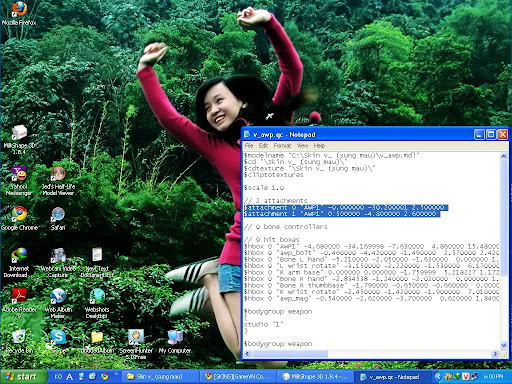
-Chỉnh lại đường dẫn của foler và tên skin (các bạn tham khảo cái hình tôi chỉnh đường dẫn của skin v_)
-Xóa đoạn liên quan đến hitbox (ví dụ nó có dạng như ở dưới):
Mã:
// 1 hit box(es)
$hbox 0 "Steyr Aug" -14.070000 -5.100000 -0.250000 20.350000 6.810000 1.180000
-Xóa luôn đoạn liên quan đến skin gốc của cs16. Ví dụ:
Mã:
$bodygroup studio
{
studio "model gốc của cs1.6"
}
-Thêm những đoạn sau để nó nhận model mà bạn đã export.
Mã:
$bodygroup studio
{
studio "TÊN_FILE BẠN EXPORT"
}

}
XONG. Dùng Milkshape3D để compile và kiểm tra skin. [/spoil]
__________________________________________
4. HƯỚNG DẪN TẠO SKIN P__ TỪ SKIN V_ HOẶC SKIN W____ [
By Okokoloko]
[đã có đầy đủ trong bản Hướng dẫn Offline ở mục 1]
Lưu ý:
Nếu đã download bản hướng dẫn Offline ở 1, bạn không cần phải xem mục 4 này vì nội dung hoàn toàn không có gì khác nhau.
[spoil]
HƯỚNG DẪN TẠO SKIN P__ TỪ SKIN V_ HOẶC SKIN W_
by Okokoloko aka Cocalon.cocachai
[original source:
http://forum.gamevn.com/showpost.php?p=13557245&postcount=736]
Ok_______ I'm back!!!!!
Theo yêu cầu của một số bro trong box, tôi viết tiếp hướng dẫn tạo
skin p__ từ skin v_ hoặc skin w_ đã có (có thể là các skin được convert).
Sau đây là mục quảng cáo:
-Tôi sẽ hướng dẫn các bạn làm theo cách
đơn giản nhất để có một skin p_ hoàn hảo
-Hướng dẫn này đảm bảo cho các bạn
thành công 100% trong việc tạo skin p_ và skin p_
chạy 100% hoàn hảo trên tất cả các phiên bản CSCZ và CS (bất cứ patch nào và k cần dùng lệnh chi cả).
-Hướng dẫn này tôi viết rất cụ thể, còn khi các bạn đã làm quen rồi thì cứ tùy nghi mà biến đổi.
Hết phần PR, thực ra trò này làm ngon ăn thôi mà___
Giờ bắt tay vào việc___
I. CHUẨN BỊ:
Đồ nghề thì các tình yêu có hết rồi___ giờ chúng ta cần có source.
1. Các bạn có thể dùng skin v_ hoặc skin w_ cũng được. Ở đây tôi sử dụng skin v_ cây Berret (trong hướng dẫn convert skin v__ của tôi)
Các bạn có thể download skin v_ của cây
Berret ở đây:
http://www.mediafire.com/?2mr1zwygwml (password:
i_love_okokoloko)
[Còn đây là skin p_ cây Berret tôi đã tạo được/thành quả của hướng dẫn này, các bạn có thể download để tham khảo:
http://www.mediafire.com/?zunt53ow5il (password:
i_love_okokoloko)]
[Các bạn cũng có thể tham khảo skin p_ và skin w_ tôi đã tạo của bộ skin này (skin v__ tôi convert từ CSS):
http://forum.gamevn.com/showpost.php?p=12407792&postcount=141]
Note: các bạn cũng có thể sử dụng skin w_ để tạo skin p_ Đây là skin w_ cây Berret do
protossscout làm:
http://forum.gamevn.com/showpost.php?p=12309869&postcount=1527
2. Cần có thêm một skin p_ của CS tương ứng. Ở đây tôi sử dụng skin p_awp (tương ứng cho cây Berret). Các bạn mở bộ Cs của mình ra, vào
cstrike\models mà lấy___ hehe
Note: Để đảm bảo skin p_ chạy 100% hoàn hảo (và chuẩn các bị trí) trên tất cả các phiên bản CSCZ và CS, các bạn nên lấy skin p_ gốc của CS 1.6 [khuyến cáo: không nên dùng skin của cscz / trừ khi các bạn chỉ cần skin p_ cho cscz thì cũng được___ khà khà]
II. LAO ĐỘNG LÀ VINH QUANG:
1. Copy cây Berret (skin v_) và cây Awp (skin p_) vào 2 folder khác nhau (cho đỡ nhầm__ hehe)
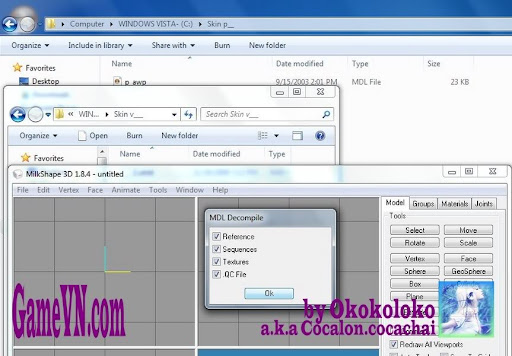
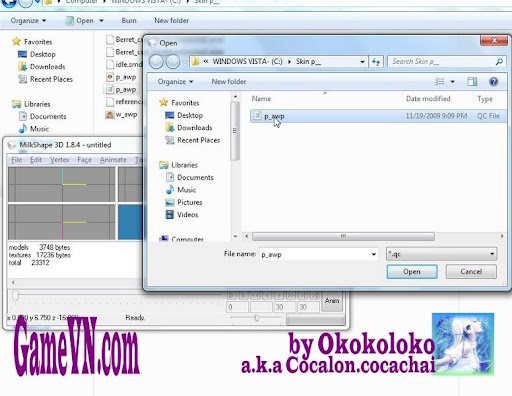
2. Decompile skin:
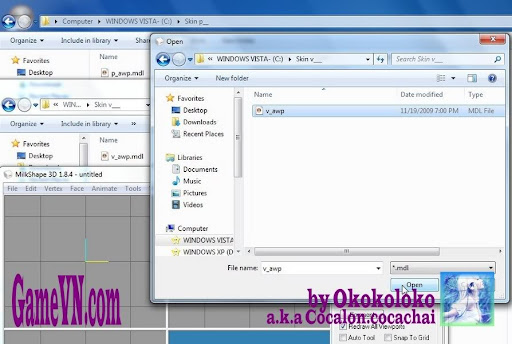
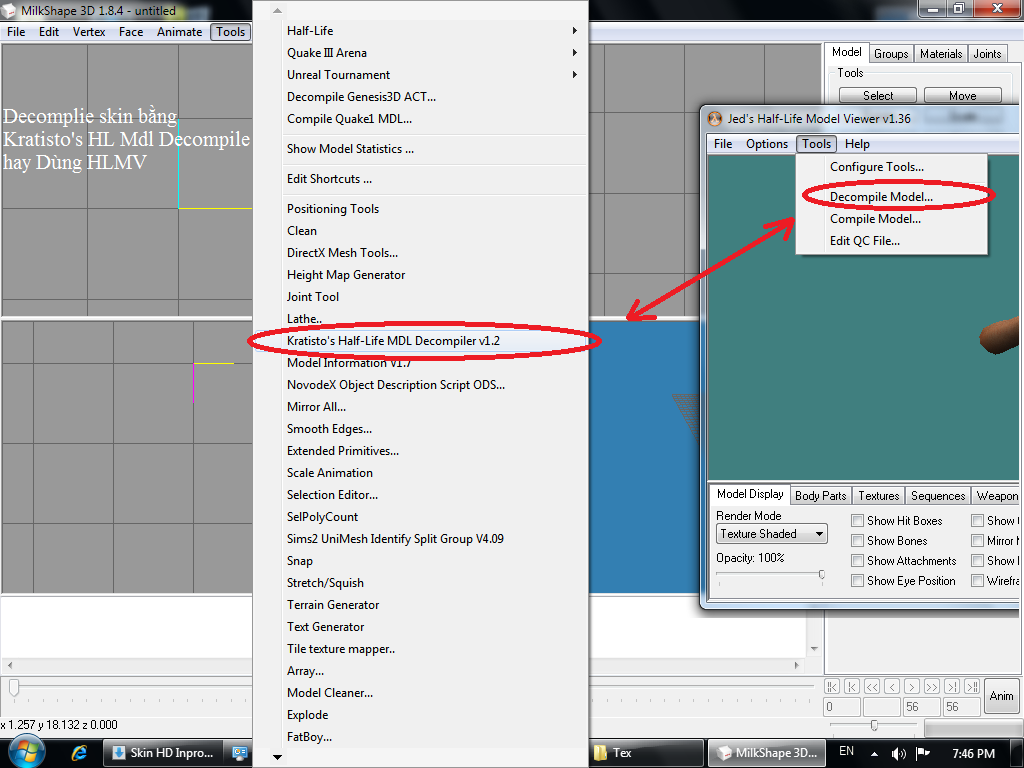
a. Mở Milkshape 3D, decompile skin v_ Berret
(trong hình là v_awp nhưng thực chất là cây Berret mà tôi convert)
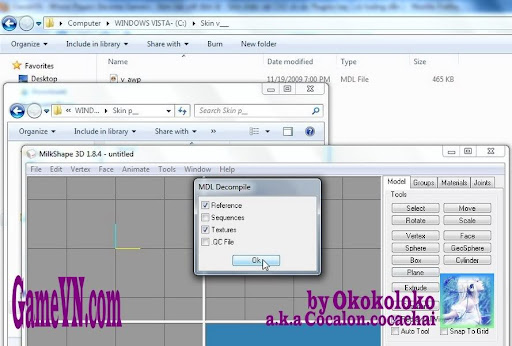
Note: các bạn có thể decompile toàn bộ hoặc chỉ các file reference và texture thôi cũng được (trong hình tôi chỉ decompile các file reference và texture cho khỏi rối mắt)
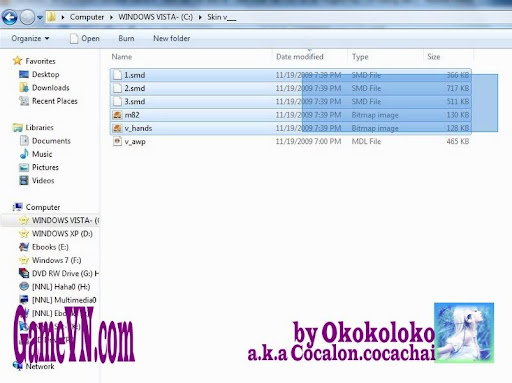
~~~> tôi được các file như trong hình
b. Dùng Milkshape 3D, decompile tiếp skin p_ cây Awp
Note: phải decopile tất tật ~~~>
tick như hình
2. Hoán đổi các skin:
-Mở file QC của skin p_ (awp) ra tham khảo ~~~ thấy file model có tên là "reference_awp". Ok ~~> đóng lại (xem hình).
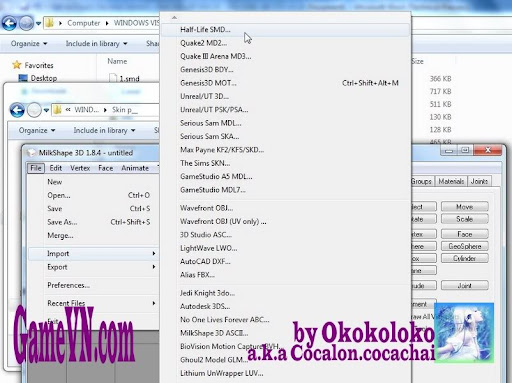
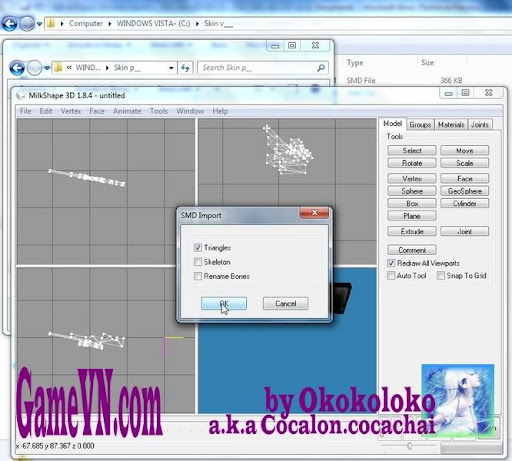
-Dùng Milkshape 3D để Import file model (skin p_) nói trên.
Note: tick như hình:
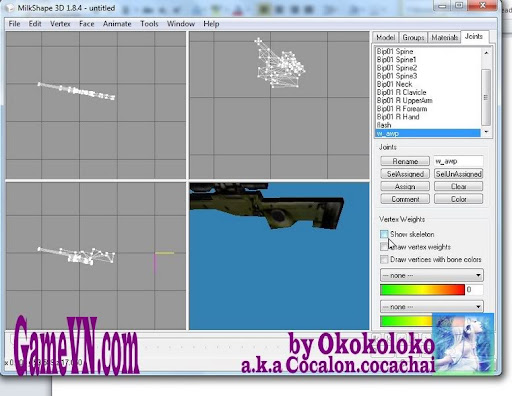
Note: import xong các tình yêu nên vào thẻ Joint, bỏ cái dấu tick ở “Show skeleton” đi, tránh động vào xương thì rách việc (lần trước làm skin v_ nhiều chú đụng cái này lắm ~~~> cứ hỏi làm sao nó lỗi___ khà khà)___ xem hình
-Ok. Tiếp tục import file reference của skin v_ mà lúc nãy chúng ta đã decompile
Note 1: đặc biệt chú ý tick như hình (
khác cái trên đấy____ chú ý không thì lại kêu____ haha)
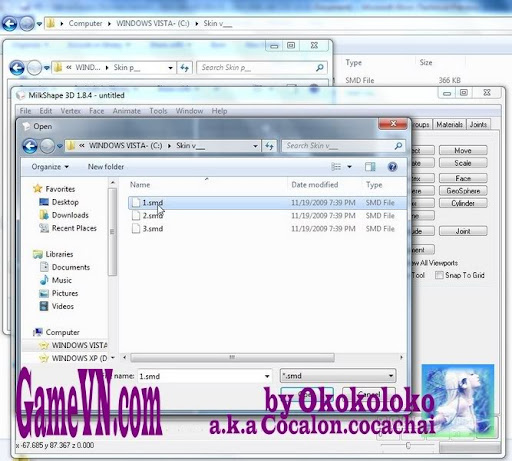
Note 2: có thể có skin v_ nó xài nhiều file reference (do vụ poly cao) ~~~> chúng ta import hết cho nó đủ cây súng. NHƯNG: nếu dùng skin v_ để tạo mà import cả hai cái tay vào thì chỉ việc del nó đi thôi (del cái tay ý mà___ kaka). Trong cây Berret tôi dùng làm ví dụ, file “1.smd” là 2 cái tay~~> lỡ import phải thì các bạn del nó đi (chọn thẻ Group, chọn group có tên v_hand, nháy delete) rồi import các file khác (“2.smd” và “3.smd”)
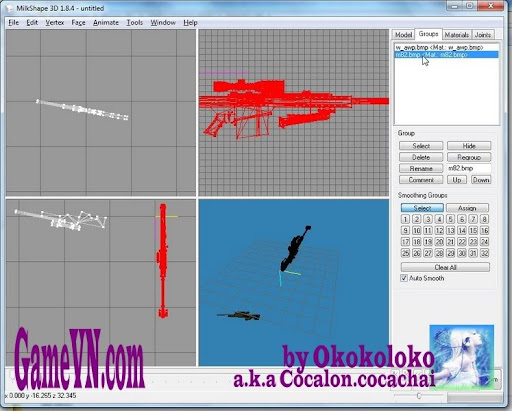
-Tiếp tục: bây giờ các tình yêu sẽ thấy trong Milkshape 3D có model của 2 cây súng: Awp và Berret.
~~~> Đoạn này làm cho khéo nhé:
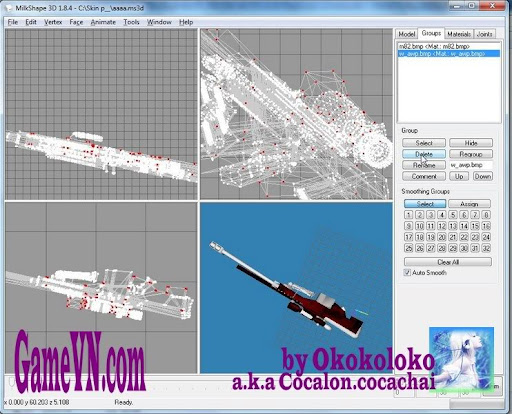
+ Đánh dấu cây Berret (mở tab group, chọn group m82 như hình) (nếu cây súng của các bạn có nhiều hơn 1 group thì chọn tất cả, và không - chọn - group - của – cây - Awp)
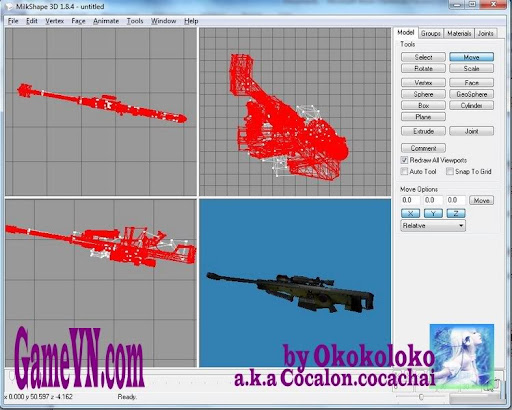
+ Vào thẻ model, dùng các chức năng: Move (di chuyển), Rotate (xoay), Scale (phóng to, thu nhỏ) để chỉnh làm sao cho cây Berret vừa khít vào cây Awp
Note 1: đừng di chuyển cây awp - tốt nhất là không nên động vào (lấy nó làm chuẩn để cho nó chính xác).
Note 2: bước này phụ thuộc vào độ khéo tay của các tình yêu___ kaka. 2 điểm đặt tay của cây awp nên trùng với 2 điểm đặt tay mà bạn muốn gán cho cây Berret.
Note 3: với lệnh scale: bạn không nên dùng kéo thả mà hãy nhập các giá trị ở x-y-z và nhấn scale (3 giá trị giống nhau nếu bạn k muốn cây súng biến dạng)
+Ok. Ở đây tôi đã đặt được cây Berret tương đối khớp với Awp (xem hình các bạn sẽ thấy báng của cây Berret vẫn còn hơi dài hơn so với cây Awp ~~> nếu k Scale cho nhỏ đi thì vào game có thể nó sẽ đâm vào vai của player và chớp đầu nòng súng sẽ không đúng vị trí lắm //// nhưng tôi k tạm thời chỉnh đến vậy thôi, các bạn làm cho hoàn chỉnh nhé___ hehe)
-Roài. Bây giờ các bạn bỏ chọn tất cả các vertex hay face…. (cho nó trắng ra, tí sẽ dễ nhìn)
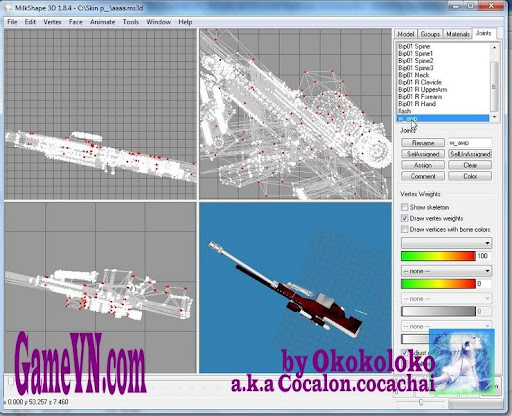
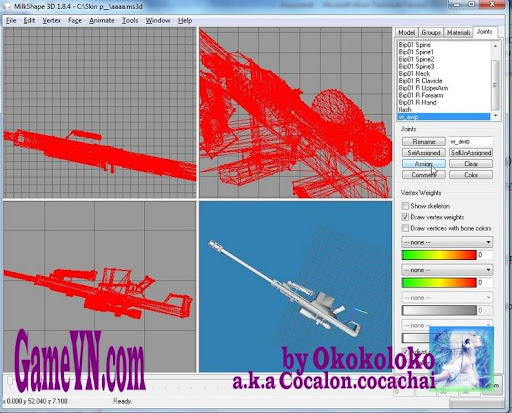
~~> vào tab Joint, tick vào “Draw vertex weights” (xem hình)
~~> lên list joint ở phía trên, tìm lần lượt các joint ~~~> tôi tìm thấy cây awp được attach vào joint có tên w_awp (các bạn thấy các vertex của cây này được chọn = đánh dấu đỏ) (xem hình)
~~> hãy ghi nhớ cái joint này cho bước sau.
-Tốt rồi!!!! đến đây, các bạn hãy vào tab group, chọn group của cây awp, delete thẳng tay nó đi___ kaka, đừng sợ!!!
-Tiếp, nháy đúp chọn tất cả các group còn lại của cây súng (cây beret của tôi chỉ có một group)
~~> vào tab joint, chọn joint w_awp (đã biết lúc nãy), nhấn “Assign”
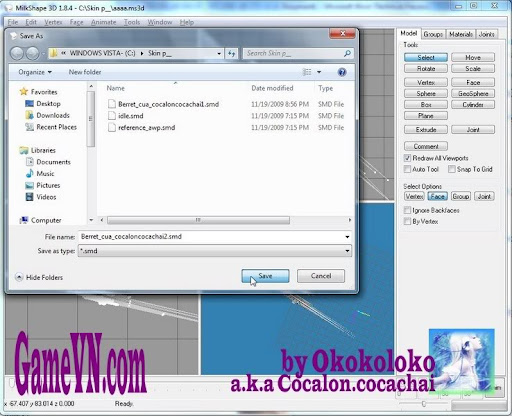
-Xong. Bây giờ ta xuất cây súng sang dạng smd. Export model (và giải quyết poly cao) giống như trong hướng dẫn convert skin v__ nhé!!!
Ở đây tôi export thành 2 file “Berret_cua_cocaloncocachai1.smd” và “Berret_cua_cocaloncocachai2.smd”
Note: hãy export vào folder chứa skin p___
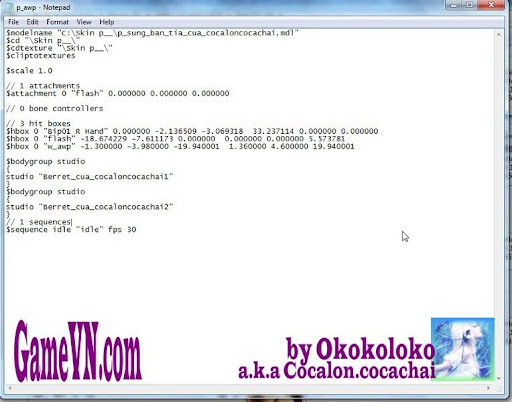
3. Chỉnh file QC để nó nhận các file reference mới (“Berret_cua_cocaloncocachai1.smd” và “Berret_cua_cocaloncocachai2.smd”) ~~> xong, save lại.
4.Xong. Dùng Milkshape 3D để compile: (
Nhớ copy các texture của skin v_ sang folder của skin p_ trước khi compile)
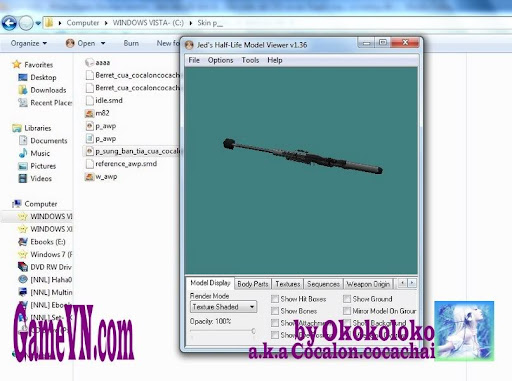
THÀNH CÔNG:
KIỂM TRA LẠI TRONG HLMV VÀ TRONG GAME
(Với skin p_
việc kiểm tra trong game là rất quan trọng. Các bạn nhớ kiểm tra trong game)
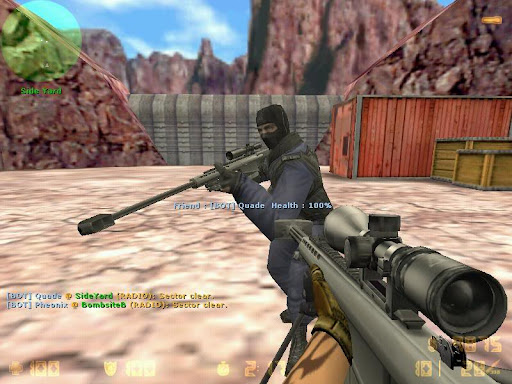
Đây là skin p___ cây Berret nói trên được test trong game: - chạy hoàn hảo.
tested and screenshot by
protossscout. Thanks
protossscout.
BƯỚC CUỐI CÙNG: PACK LẠI, UP LÊN TOPIC ĐỂ SHOW HÀNG!!!!!!!!
-----------------------------
Chúc các bạn thành công!
Cocalon.cocachai a.k.a Okokoloko
[/spoil]
__________________________________________
5. HƯỚNG DẪN CONVERT SOUND WEAPONS CSS CHO CS [mục này chưa có trong bản hướng dẫn Offline ở 1]
Mới chỉ có skin thôi thì chưa đã. Sound là một phần không thể thiếu được.
Các bạn có thể xem cách convert sound CSS cho CS (và việc xử lý sound đi kèm skin) ở dưới đây
Lưu ý:
Mục 5 về Convert Sound chưa được update trong bản Offline ở 1. Bạn có thể xem trực tiếp ở mục 5 này, hoặc tôi khuyến khích bạn các xem ở bản đầy đủ của
Kyori Kusagami- link có ở dưới]
_______________
5a. HƯỚNG DẪN CONVERT SOUND WEAPONS CSS CHO CS[byKyori Kusagami]
[spoil]
HƯỚNG DẪN CONVERT SOUND CSS CHO CS
by Kyori kusagami
[original source:
http://forum.gamevn.com/showpost.php?p=13548430&postcount=721]
cách sửa phần code sound :
thông thường mới làm các bạn sẽ gặp như vầy
muốn sửa lại dễ dàng , đúng thì rename lại cái file wav và thay luôn code
nếu vẫn chưa nghe được thì đừng lo lắng vì mình làm đúng code mà sao nó vẫn không nghe mà hãy vào folder sound , chuột phải chọn Properties cái file wav đó xem xem nó là 44khz hay là 22khz , nếu là 44khz thì tần số này CS1.6 không hỗ trợ nên không nghe đựơc , download chương trình GoldWave về để convert sang định dạng của CS1.6 theo hình là sẽ nghe được
chú ý kĩ các thông số trong hình
download Gold Wave 525 + Serial
http://www.mediafire.com/file/g1ymyati4zl/GoldWave 525.rar
[/spoil]
_______________
5b. HƯỚNG DẪN CONVERT SOUND WEAPONS CSS CHO CS[by
anonymous200400]
Các bạn có thể tham khảo hướng dẫn của
anonymous200400 chỉnh file QC cho skin để chỉ đường dẫn của sound dưới đây:
[spoil]
ORIGINAL SOURCE:
http://forum.gamevn.com/showpost.php?p=14768916&postcount=2700
có thể dùng những tool sau để làm việc này
1/ Half-Life Model Viewer, 2/ mdldec.exe 3/ studiomdl.exe
trước hết bạn dùng những tool trên để Decompile file v_*.mdl ra để được file
v_*.qc mở file v_*.qc lên bằng notepad và tìm đến đoạn:
Mã:
$sequence "idle" "idle" fps 30
$sequence "reload" "reload" fps 33 {
  { event 5004 15 "weapons/aug_boltpull.wav" }
  { event 5004 43 "weapons/aug_clipout.wav" }
  { event 5004 73 "weapons/aug_clipin.wav" }
  { event 5004 93 "weapons/aug_boltslap.wav" }
 }
$sequence "draw" "draw" fps 32 { event 5004 0 "weapons/aug_forearm.wav" }
$sequence "shoot1" "shoot1" fps 35 { event 5001 0 "1" }
$sequence "shoot2" "shoot2" fps 35 { event 5001 0 "1" }
$sequence "shoot3" "shoot3" fps 35 { event 5001 0 "1" }
đoạn này là phần âm thanh khi súng nổ
Mã:
$sequence "shoot1" "shoot1" fps 35 { event 5001 0 "1" }
$sequence "shoot2" "shoot2" fps 35 { event 5001 0 "1" }
$sequence "shoot3" "shoot3" fps 35 { event 5001 0 "1" }
bạn có thể sửa
event 5001 lại thành
event 5004 còn phần nằm trong dấu
" " là đường dẫn đến thư mục chứa âm thanh súng mới của bạn, ví dụ tôi muốn sửa phần âm thanh cho RPK-117 hoặc thêm mới thì cũng như nhau, bạn sửa lại như trên rồi chép đầy đủ các file vào thư mục tương ứng là đc.
Mã:
$sequence "shoot1" "shoot1" fps 35 { event 5004 0 "weapons/rpk-117/rpk-1.wav" }
$sequence "shoot2" "shoot2" fps 35 { event 5004 0 "weapons/rpk-117/rpk-2.wav" }
$sequence "shoot3" "shoot3" fps 35 { event 5004 0 "weapons/rpk-117/rpk-3.wav" }
sau khi thay đổi xong bạn Compile model lại và đem vào sử dụng.
[/spoil]
__________________________________________
6. HƯỚNG DẪN THAY ĐỔI GÓC NGẮM CỦA SÚNG [mục này chưa có trong bản hướng dẫn Offline ở 1]
Lưu ý:
Mục 6 về Hướng dẫn thay đổi góc ngắm của súng chưa được update trong bản Offline ở 1. Bạn có thể xem trực tiếp ở mục 6 này, hoặc tôi khuyến khích bạn các xem ở bản đầy đủ của
baohoan321 - link có ở dưới]
[spoil]
ORIGINAL SOURCE:
http://forum.gamevn.com/showpost.php?p=14769893&postcount=2702
HƯỚNG DẪN THAY ĐỔI GÓC NHÌN CỦA SÚNG
1)Tạo 1 folder và bỏ cái model mình mún thay đổi vào
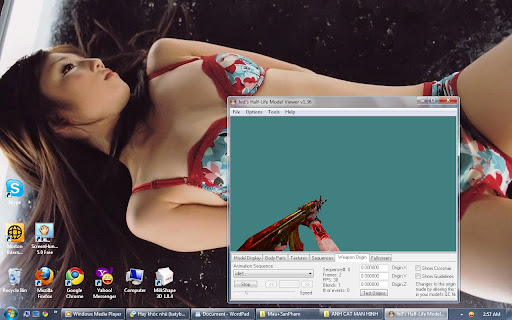
2)Sử dụng HLMV load cái skin đóa và chọn tab "
Weapon origin"
3)Sửa mấy cái thông số đến khi mình mún
4)Khởi động M3d chọn
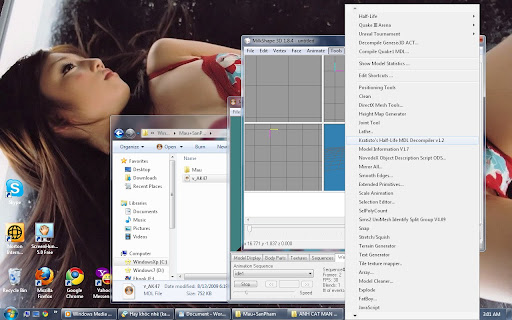
tools->"
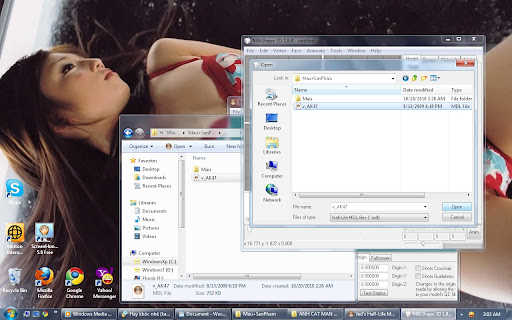
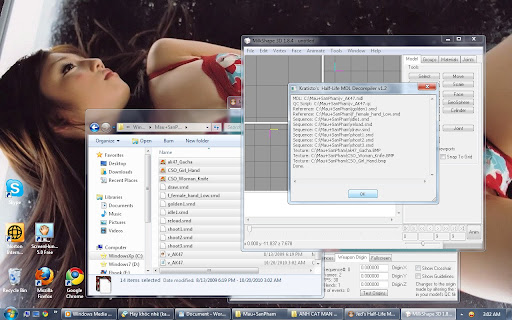
Kratisto's Half-Life MDL Decompiler v1.2" dẫn đến cái skin mình mún sửa rồi decompile nóa
5)Mở cái file .QC mà mình mới decompile ra
6)
Tìm cái dòng này :
$bbox 0.000000 0.000000 0.000000 0.000000 0.000000 0.000000
$cbox 0.000000 0.000000 0.000000 0.000000 0.000000 0.000000
$eyeposition 0.000000 0.000000 0.000000
Sửa nó thành thế này :
$bbox 0.000000 0.000000 0.000000 0.000000 0.000000 0.000000
$cbox 0.000000 0.000000 0.000000 0.000000 0.000000 0.000000
$origin 0.000000 0.000000 0.000000
$eyeposition 0.000000 0.000000 0.000000
7)Ở dòng
$origin 0.000000 0.000000 0.000000
sửa nó thành những cái số mà mình sửa trong
HLMV
VD :
$origin 4.700000 1.000000 0.000000
8) Sau khi sửa xong save nó lại rồi vào M3d chọn
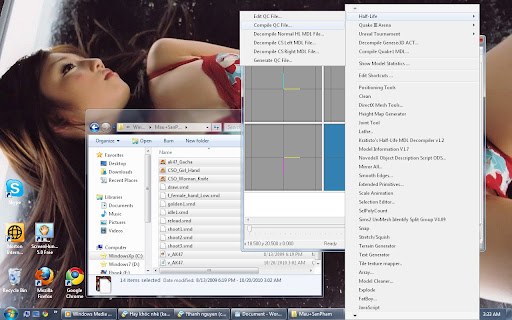
Tools >
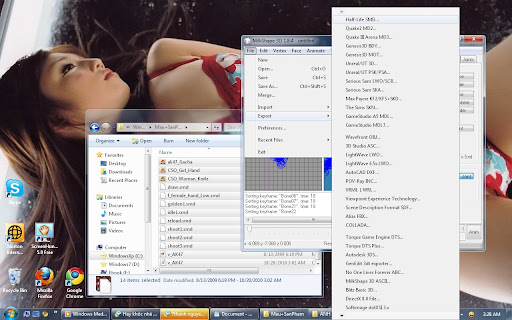
Half-Life >
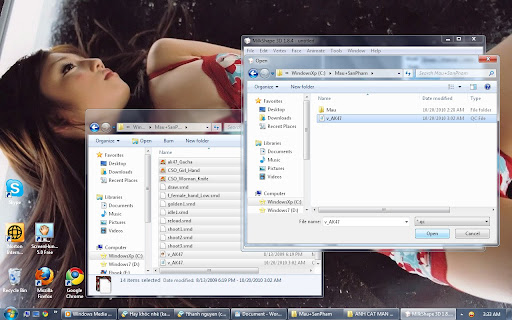
Compile QC File (compile cái .QC mà mình mới sửa

)
9) Vào trong
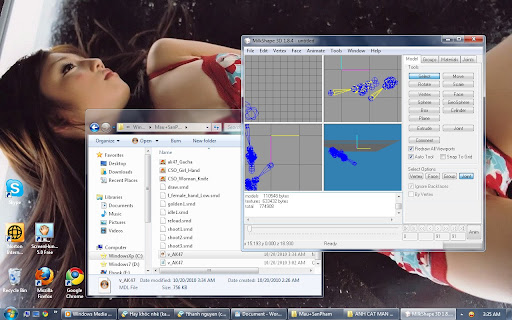
HLMV xem thử nó có vửa ý chưa nếu chưa thì ta lại típ tục làm đến khi vừa lòng thì thôi
10) Vào game rồi tự sướng thôi :P
:)
[/spoil]
__________________________________________
























 , xài anhso.net không biết có tốt không, ảnh sống lâu không. Mà thôi, trước mắt Enjoy it đi các bạn trẻ


