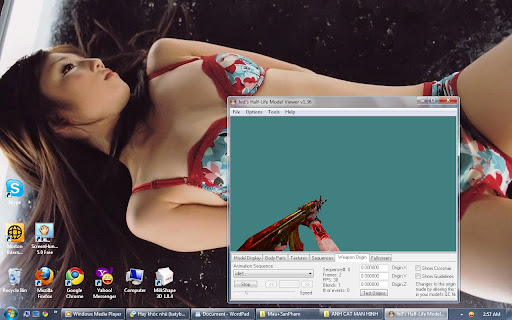
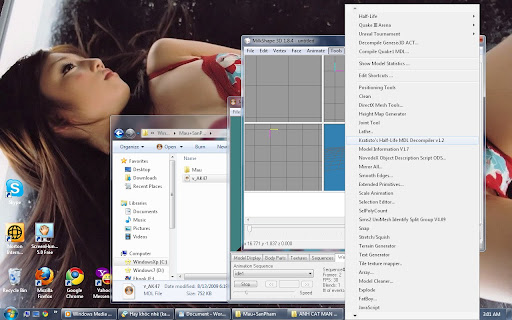
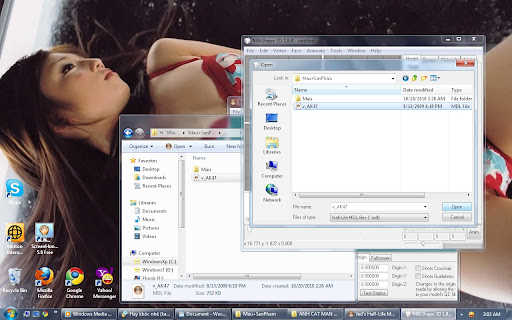
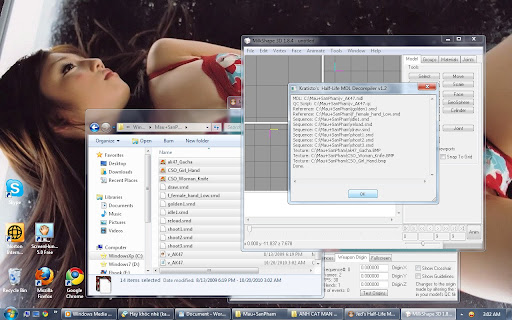
[SKINS][GameVN] Hướng dẫn mod skin vũ khí Counter Strike 1.6

  • Thread starter Thread starter Orpheus
  • Ngày gửi Ngày gửi
Status
Không mở trả lời sau này.

Orpheus

♥ ♡ ToMaTo TasTe Kiss ♡ ♥
Moderator
Lão Làng GVN
Tham gia ngày
30/3/09
Bài viết
4,066
Reaction score
130

HƯỚNG DẪN
MOD SKIN VŨ KHÍ COUNTER STRIKE 1.6


d(^^)b

by: Okokoloko

Convertskin.png

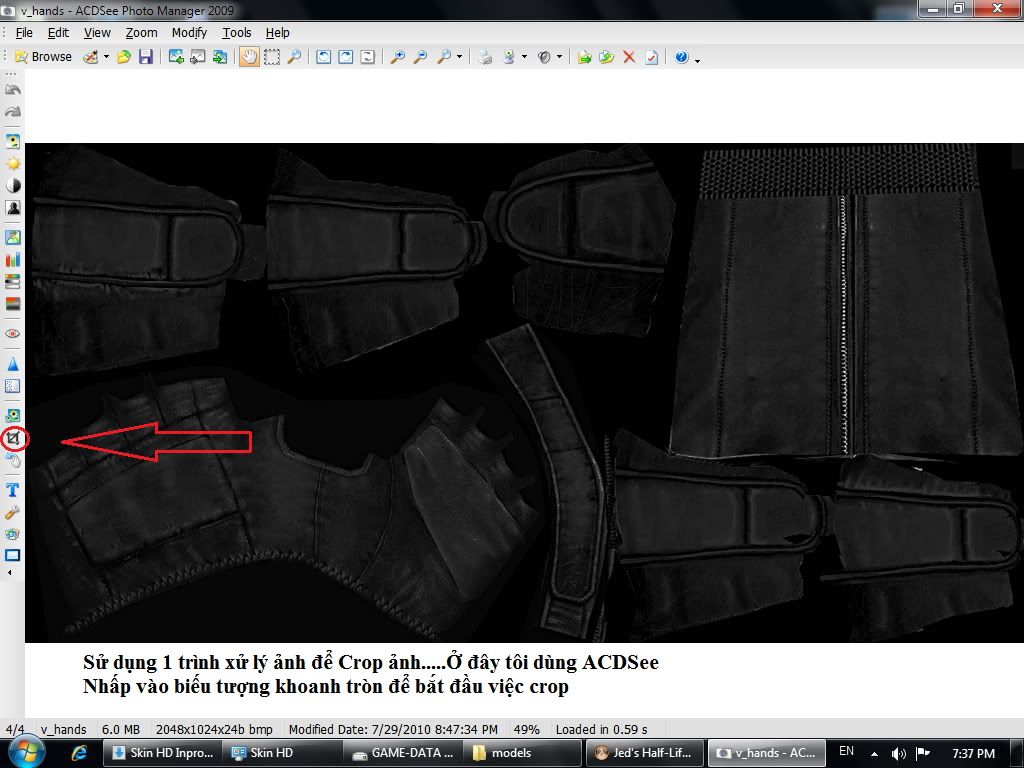
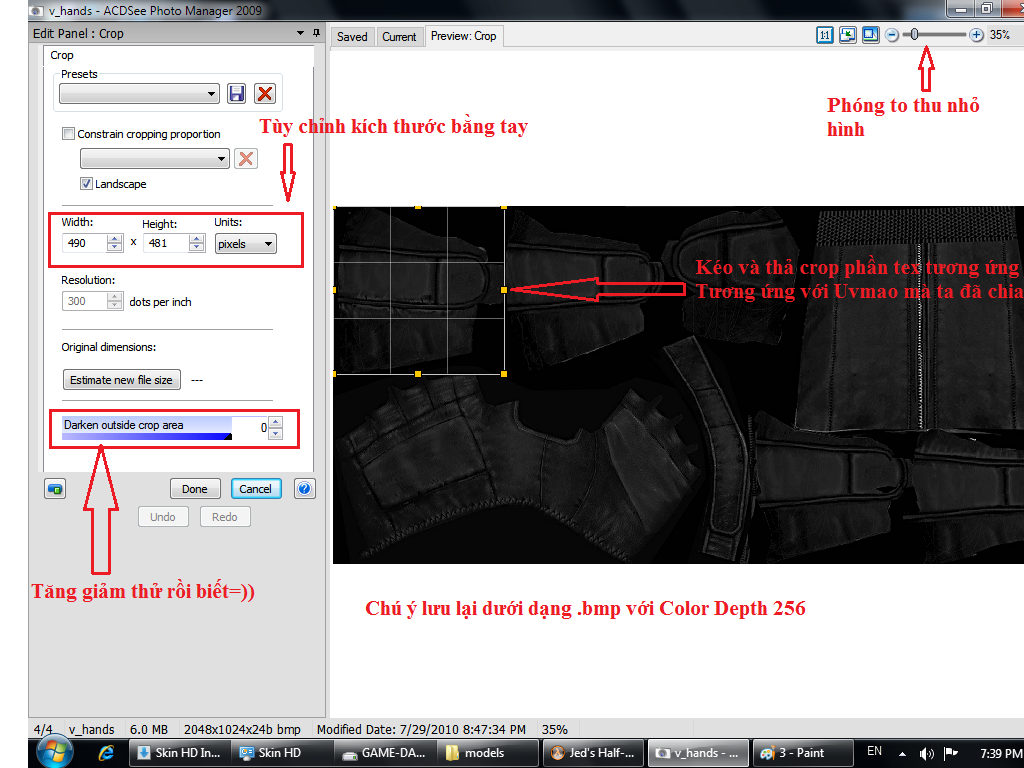
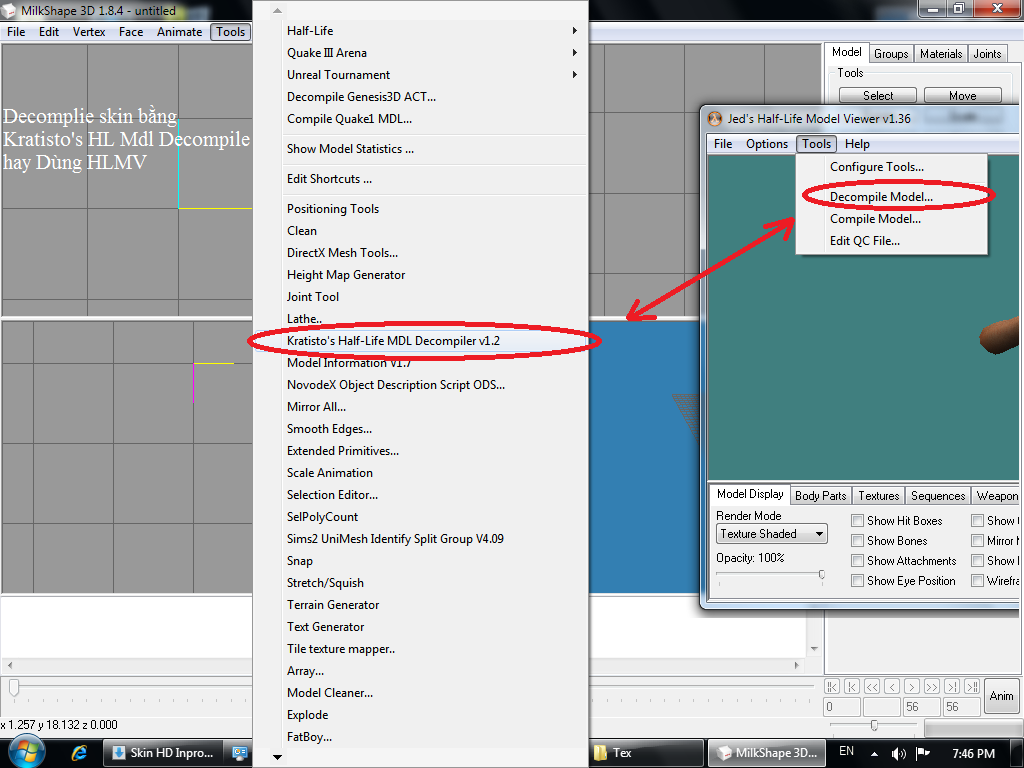
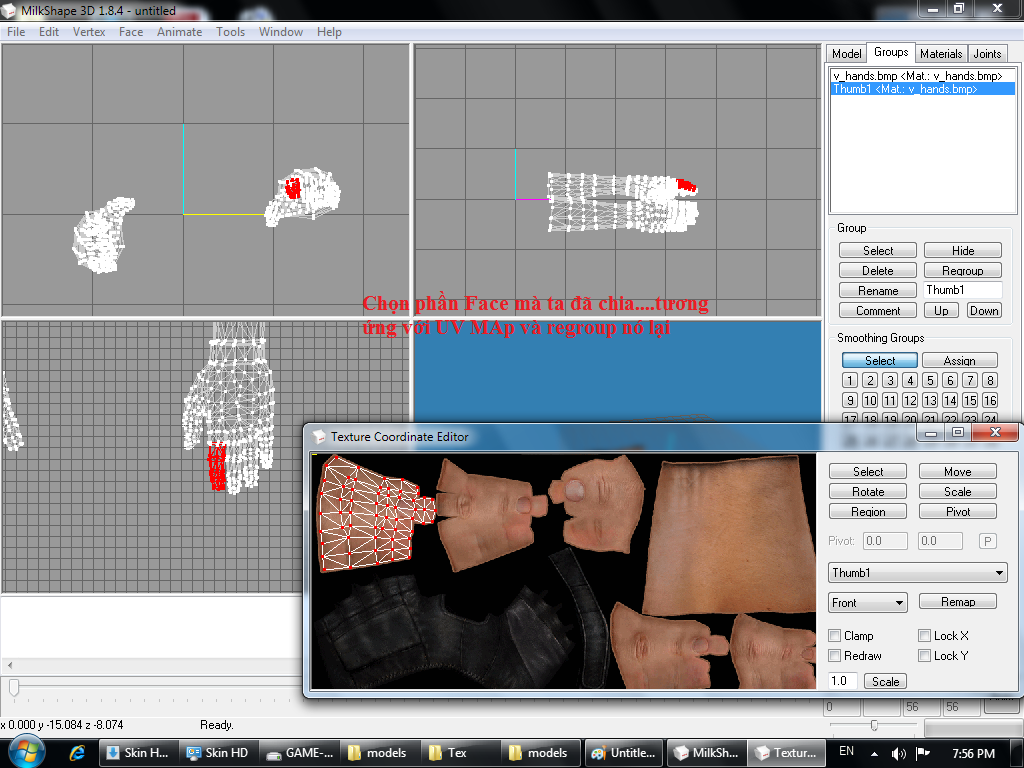
__________CHIẾN ĐẤU HẾT MÌNH VÌ NIỀM TIN VÀ LÝ TƯỞNG__________


written by Okokoloko~ [Orpheus]

__________________________________________
Tôi lập danh sách đề mục các hướng dẫn để dễ theo dõi. Các hướng dẫn đều được cập nhật ở phía dưới


_.CÁC BRO CHUYÊN CONVERT VÀ MOD SKIN

1. BẢN HƯỚNG DẪN OFFLINE VỀ CONVERT VŨ KHÍ CSS CHO CS

2. HƯỚNG DẪN CONVERT SKIN V_____

3. HƯỚNG DẪN CONVERT SKIN W_____

4. HƯỚNG DẪN TẠO SKIN P__ TỪ SKIN V_ HOẶC SKIN W____

5. HƯỚNG DẪN CONVERT SOUND WEAPONS CSS CHO CS

6. HƯỚNG DẪN THAY ĐỔI GÓC NGẮM CỦA SÚNG

7. HƯỚNG DẪN TẠO SKIN VŨ KHÍ VỚI CÁCH NGẮM DỌC THEO THÂN SÚNG

8. HƯỚNG DẪN ADD CHROME CHO SKIN SÚNG

9. Các Clip Hướng dẫn Milkshape3D (sưu tầm)

10. HƯỚNG DẪN CONVERT SKIN V_ (VIDEO)

11. HƯỚNG DẪN TẠO SKIN P_ VÀ W_ TỪ SKIN V_ (VIDEO)

12. HƯỚNG DẪN GIÁI QUYẾT CÁC VẤN ĐỀ VỀ ATTACHMENT CỦA SKIN V_

13. HƯỚNG DẪN VỀ SOUND VÀ MUZZEFLASH CỦA VŨ KHÍ

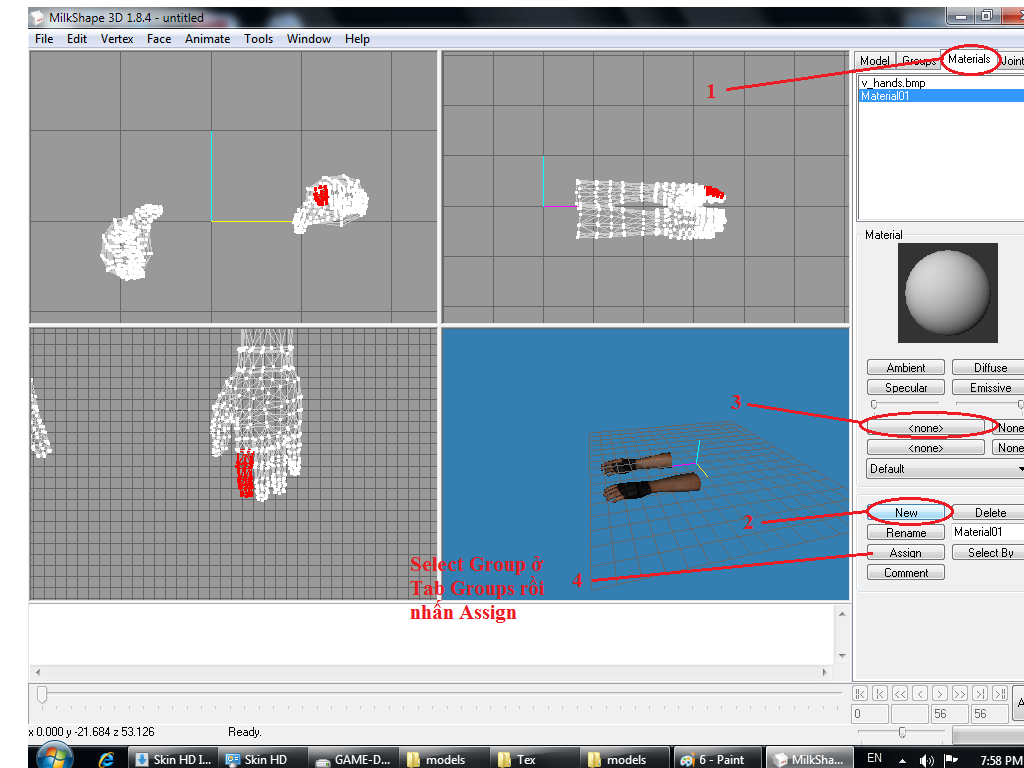
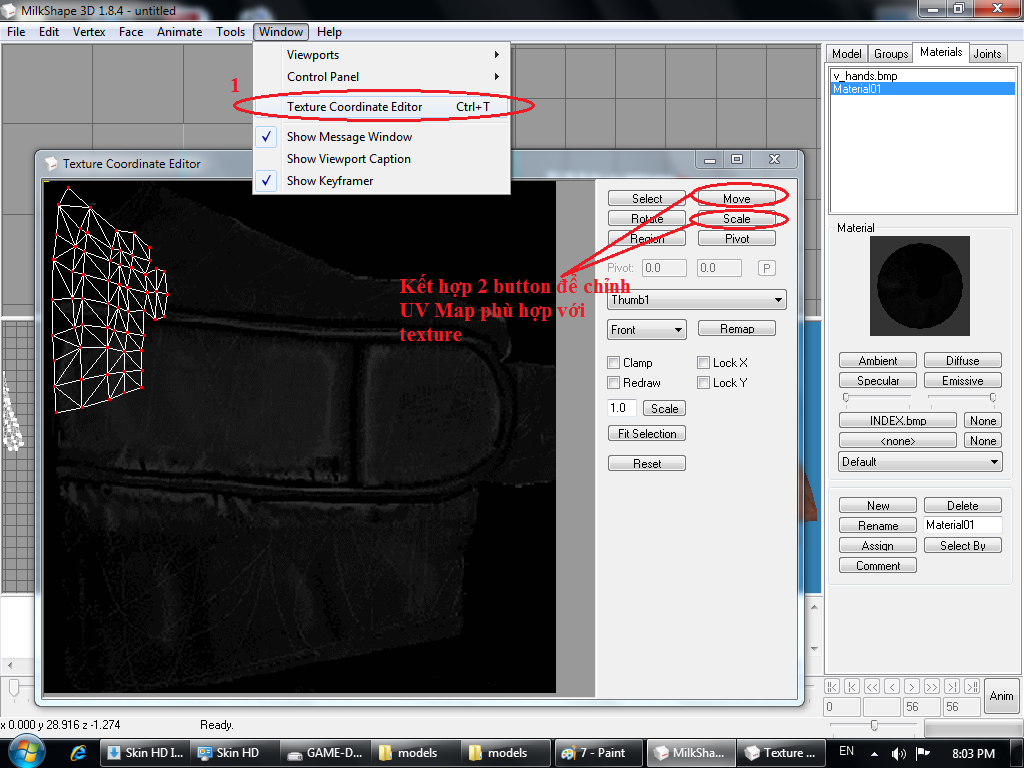
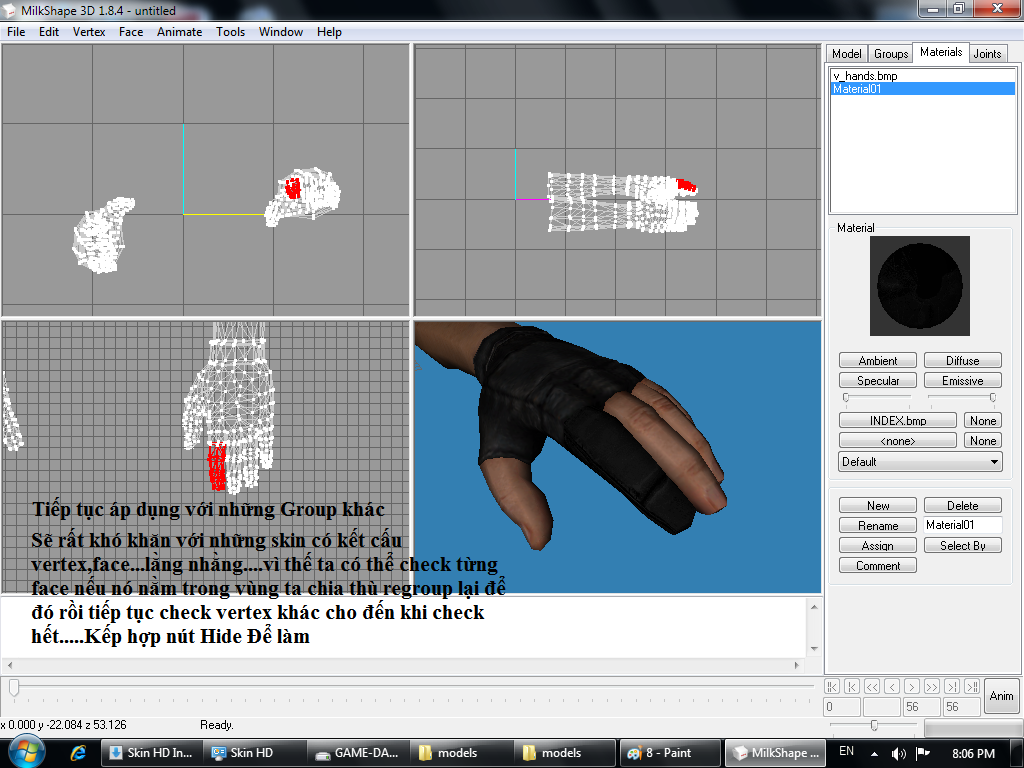
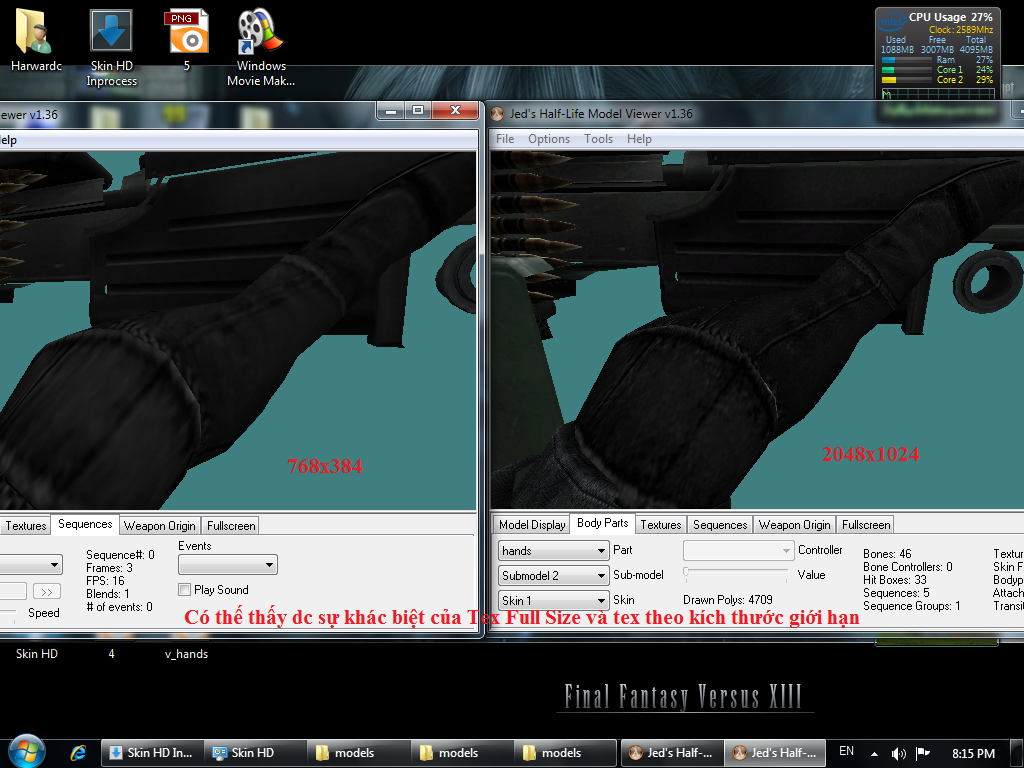
14. HƯỚNG DẪN ADD TEXTURE ĐỘ PHÂN GIẢI CAO CHO SKIN

15. HƯỚNG DẪN RETEXTURE CAMO CHO SKIN

16. HƯỚNG DẪN CHỈNH GÓC NGẮM CỦA SÚNG ĐỂ MÔ PHỎNG SKIN CÁC FPS Game KHÁC

17. HƯỚNG DẪN CHUYỂN ĐỔI TAY SÚNG TRÁI - PHẢI CHO SKIN

18. HƯỚNG DẪN TẠO SUB-HAND CHO SKIN


__________________________________________
Các thành quả của anh em hãy Show trong topic này!!!!!!!!
Mọi thắc mắc cũng sẽ được (cố gắng) giải đáp trong topic này nhé:))


Lúc gửi skin, các bạn đề dùm một số thông tin để khi minh update được dễ dàng nhé. Mẫu như sau:
[Súng/char nguyên bản để thay] [Tên skin] [thông tin thêm] [tác giả/nguồn] [người post]

Ví dụ thế này:

[AWP] [Barret] [converted from CSS by Okokoloko and Protosscout] [posted by Okokoloko]
__________________________________________
TẤT CẢ CÁC SKIN ĐƯỢC CONVERT VÀ CHIA SẺ TRONG TOPIC NÀY SẼ ĐƯỢC UPDATE TRONG POST PHÍA DƯỚI CỦA COUNTER-STRIKER.
Những cập nhật trong topic được thực hiện bởi:
01. Okokoloko~Orpheus
02. Protossscout
03. sakamotomasayuki
04. toentoen
05. theanh11a5
06. AMRAAM_Missiles
07. Kid_Bandes
08. -Chief-
09. The_mamba

Các bạn hãy dành khoảng 0,9 giây để nhớ đến các tác giả skin, nhứnng người đã share link và các mem đang tiếp tục update danh sách này! :-"
Cảm ơn sự ủng hộ và đóng góp của tất cả các bạn!
__________________________________________


__________________________________________
 
Chỉnh sửa cuối:
[spoil]Các bạn lưu ý:
Một số skin v_ chỉ được làm một nửa (một mặt của súng). Với những skin này thì khó có thể sử dụng skin v_ để tạo skin p_ và skin w_ được. Đó chính là lý do tại sao trong bản hướng dẫn convert súng, đối với skin p_ và w_ tôi lại làm cả 2 hướng dẫn: hướng dẫn convert trực tiếp w_ từ game CSS sang CS (các bạn có thể áp dụng tương tự cho skin p_) và hướng dẫn làm skin p_ từ skin w_ hoặc skin v_ (các bạn cũng có thể áp dụng tương tự để làm skin w_).
~~~> các bạn từ tùy tình hình mà xài các cách cho phù hợp~~~:)):))[/spoil]
__________________________________________
3. HƯỚNG DẪN CONVERT SKIN W_ ___ [By Okokoloko] [đã có đầy đủ trong bản Hướng dẫn Offline ở mục 1]
Lưu ý: Nếu đã download bản hướng dẫn Offline ở 1, bạn không cần phải xem mục 3 này vì nội dung hoàn toàn không có gì khác nhau.
[spoil]
HƯỚNG DẪN CONVERT SKIN W_ CỦA CSS CHO CS1.6

by Okokoloko
[original source: http://forum.gamevn.com/showpost.php?p=12406130&postcount=136]
[XIN NÓI LUÔN LÀ CÓ NHỮNG CÁCH KHÁC NHANH HƠN ĐỂ CÓ SKIN W_ NHƯNG TÔI VIẾT HƯỚNG DẪN NÀY LÀ CHO NHỮNG BẠN MỚI TẬP CONVERT SKIN NÊN CÁC PRO CHỚ TRÁCH CỨ] ^___^

Convert skin w_ đơn giản hơn so với convert skin v_ nhiều nên tôi sẽ viêt mà không cần hình hướng dẫn nhá:D:D:D:D

[Các bạn có thể xem hướng dẫn convert skin v_ tại đây: http://forum.gamevn.com/showthread.php?t=625494]

I. CONVERT TEXTURE: CÁC BẠN LÀM Y HỆT NHƯ VỚI SKIN V_

-NOTE: Thông thường nếu các bạn đã convert skin v_ rồi thì bước này không cần làm nữa mà hãy làm theo bước thứ 2.

II. TIẾN HÀNH XẢ SKIN W_ CỦA SÚNG
Các bạn xà skin w_ vào luôn folder đã dùng để convert skin v_
[Chú ý sao lưu lại các file bạn làm với skin v_ nếu cần, vì skin w_ có thể sẽ xả đè một số file -trong đó chắc chắn file QC sẽ bị xả đè]

III. KHỚP TEXTURE:
-Import model của skin w_ vào Milkshape và làm tương tự như các bạn đã làm với skin v_ (khớp map uv vào texture)
-Export (tôi lưu ý lại các bạn một lần nữa về chuyện Verticle - nếu số lượng Verticle quá lớn, các bạn tách giống như với skin v_)

IV. SỬA QC:
-Các bạn decrypt một skin gốc của CS1.6
-Mở file QC của skin CS16 gốc, copy toàn bộ nội dung, dán đè vào toàn bộ nội dung file QC của skin CSS. Sau đó, làm nhưng việc sau để đảm bảo compile thành công:
-Chỉnh lại đường dẫn của foler và tên skin (các bạn tham khảo cái hình tôi chỉnh đường dẫn của skin v_)
-Xóa đoạn liên quan đến hitbox (ví dụ nó có dạng như ở dưới):
Mã:
// 1 hit box(es)
$hbox 0 "Steyr Aug" -14.070000 -5.100000 -0.250000 20.350000 6.810000 1.180000

-Xóa luôn đoạn liên quan đến skin gốc của cs16. Ví dụ:
Mã:
$bodygroup studio
{
studio "model gốc của cs1.6"
}

-Thêm những đoạn sau để nó nhận model mà bạn đã export.
Mã:
$bodygroup studio
{
studio "TÊN_FILE BẠN EXPORT"
}

}

XONG. Dùng Milkshape3D để compile và kiểm tra skin. [/spoil]
__________________________________________

4. HƯỚNG DẪN TẠO SKIN P__ TỪ SKIN V_ HOẶC SKIN W____ [By Okokoloko] [đã có đầy đủ trong bản Hướng dẫn Offline ở mục 1]
Lưu ý: Nếu đã download bản hướng dẫn Offline ở 1, bạn không cần phải xem mục 4 này vì nội dung hoàn toàn không có gì khác nhau.
[spoil]
HƯỚNG DẪN TẠO SKIN P__ TỪ SKIN V_ HOẶC SKIN W_

by Okokoloko aka Cocalon.cocachai

[original source: http://forum.gamevn.com/showpost.php?p=13557245&postcount=736]
Ok_______ I'm back!!!!!
Theo yêu cầu của một số bro trong box, tôi viết tiếp hướng dẫn tạo skin p__ từ skin v_ hoặc skin w_ đã có (có thể là các skin được convert).

Sau đây là mục quảng cáo:
-Tôi sẽ hướng dẫn các bạn làm theo cách đơn giản nhất để có một skin p_ hoàn hảo

-Hướng dẫn này đảm bảo cho các bạn thành công 100% trong việc tạo skin p_ và skin p_ chạy 100% hoàn hảo trên tất cả các phiên bản CSCZ và CS (bất cứ patch nào và k cần dùng lệnh chi cả).

-Hướng dẫn này tôi viết rất cụ thể, còn khi các bạn đã làm quen rồi thì cứ tùy nghi mà biến đổi.

Hết phần PR, thực ra trò này làm ngon ăn thôi mà___
Giờ bắt tay vào việc___

I. CHUẨN BỊ:
Đồ nghề thì các tình yêu có hết rồi___ giờ chúng ta cần có source.

1. Các bạn có thể dùng skin v_ hoặc skin w_ cũng được. Ở đây tôi sử dụng skin v_ cây Berret (trong hướng dẫn convert skin v__ của tôi)

Các bạn có thể download skin v_ của cây Berret ở đây: http://www.mediafire.com/?2mr1zwygwml (password: i_love_okokoloko)

[Còn đây là skin p_ cây Berret tôi đã tạo được/thành quả của hướng dẫn này, các bạn có thể download để tham khảo: http://www.mediafire.com/?zunt53ow5il (password: i_love_okokoloko)]

[Các bạn cũng có thể tham khảo skin p_ và skin w_ tôi đã tạo của bộ skin này (skin v__ tôi convert từ CSS): http://forum.gamevn.com/showpost.php?p=12407792&postcount=141]

Note: các bạn cũng có thể sử dụng skin w_ để tạo skin p_ Đây là skin w_ cây Berret do protossscout làm: http://forum.gamevn.com/showpost.php?p=12309869&postcount=1527

2. Cần có thêm một skin p_ của CS tương ứng. Ở đây tôi sử dụng skin p_awp (tương ứng cho cây Berret). Các bạn mở bộ Cs của mình ra, vào cstrike\models mà lấy___ hehe

Note: Để đảm bảo skin p_ chạy 100% hoàn hảo (và chuẩn các bị trí) trên tất cả các phiên bản CSCZ và CS, các bạn nên lấy skin p_ gốc của CS 1.6 [khuyến cáo: không nên dùng skin của cscz / trừ khi các bạn chỉ cần skin p_ cho cscz thì cũng được___ khà khà]

II. LAO ĐỘNG LÀ VINH QUANG:

1. Copy cây Berret (skin v_) và cây Awp (skin p_) vào 2 folder khác nhau (cho đỡ nhầm__ hehe)

2. Decompile skin:

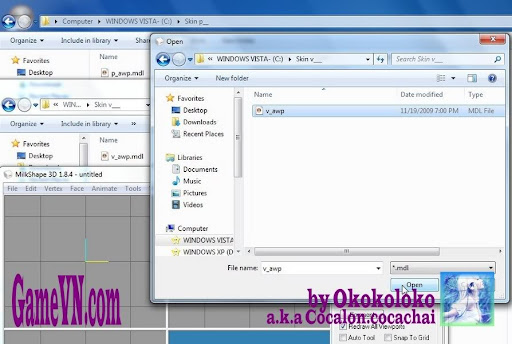
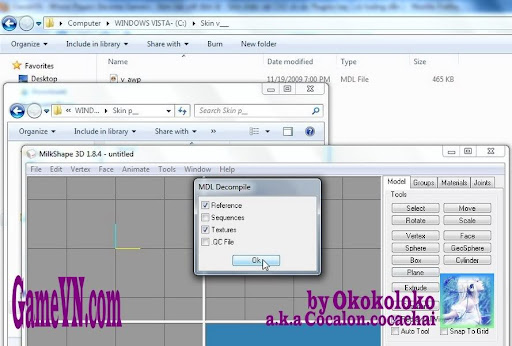
a. Mở Milkshape 3D, decompile skin v_ Berret
(trong hình là v_awp nhưng thực chất là cây Berret mà tôi convert)

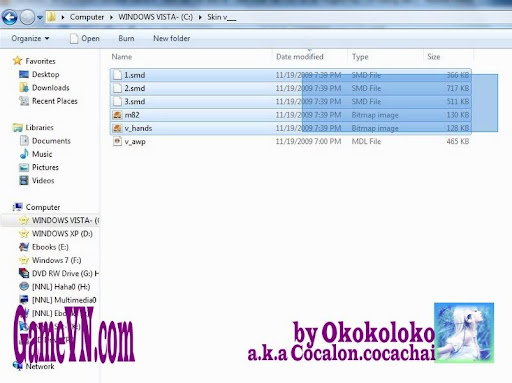
Note: các bạn có thể decompile toàn bộ hoặc chỉ các file reference và texture thôi cũng được (trong hình tôi chỉ decompile các file reference và texture cho khỏi rối mắt)

Make-skin-p.jpg


Make-skin-p%252520%2525281%252529.jpg


Make-skin-p%252520%2525282%252529.jpg


~~~> tôi được các file như trong hình

Make-skin-p%252520%2525283%252529.jpg


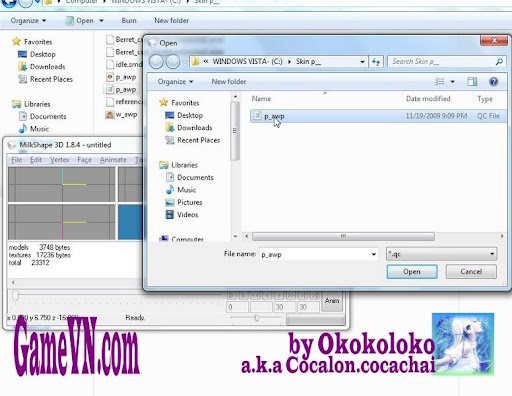
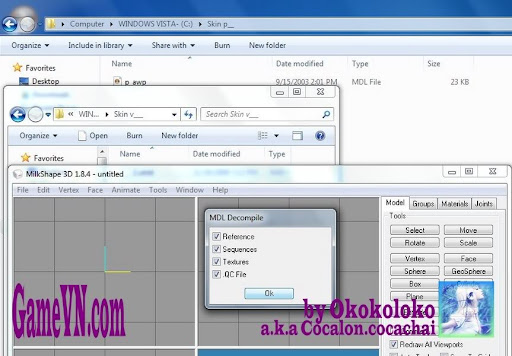
b. Dùng Milkshape 3D, decompile tiếp skin p_ cây Awp
Note: phải decopile tất tật ~~~> tick như hình


Make-skin-p%252520%2525284%252529.jpg


Make-skin-p%252520%2525285%252529.jpg


2. Hoán đổi các skin:

-Mở file QC của skin p_ (awp) ra tham khảo ~~~ thấy file model có tên là "reference_awp". Ok ~~> đóng lại (xem hình).


Make-skin-p%252520%2525286%252529.jpg


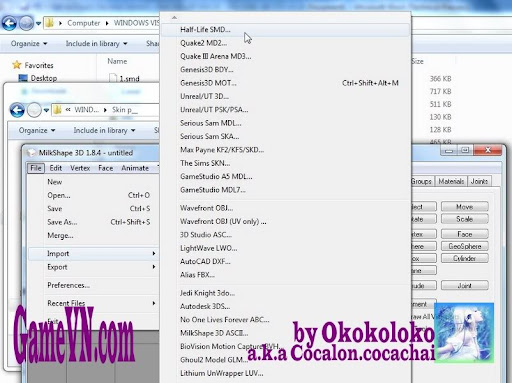
-Dùng Milkshape 3D để Import file model (skin p_) nói trên.
Note: tick như hình:


Make-skin-p%252520%2525287%252529.jpg


Make-skin-p%252520%2525288%252529.jpg


Make-skin-p%252520%2525289%252529.jpg


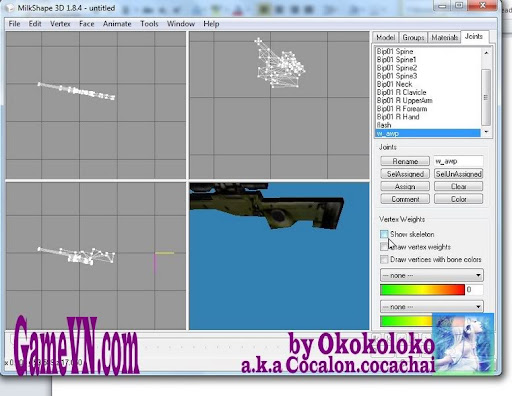
Note: import xong các tình yêu nên vào thẻ Joint, bỏ cái dấu tick ở “Show skeleton” đi, tránh động vào xương thì rách việc (lần trước làm skin v_ nhiều chú đụng cái này lắm ~~~> cứ hỏi làm sao nó lỗi___ khà khà)___ xem hình


Make-skin-p%252520%25252810%252529.jpg


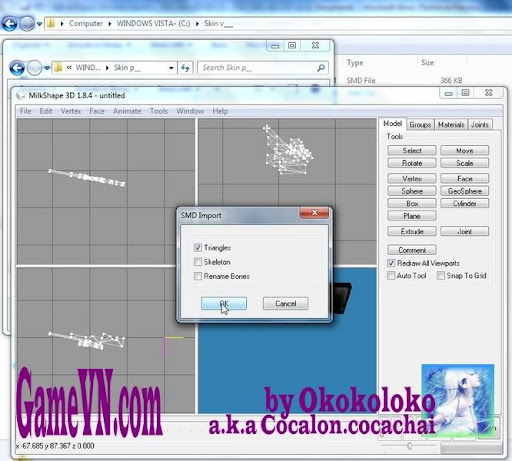
-Ok. Tiếp tục import file reference của skin v_ mà lúc nãy chúng ta đã decompile

Note 1: đặc biệt chú ý tick như hình (khác cái trên đấy____ chú ý không thì lại kêu____ haha)

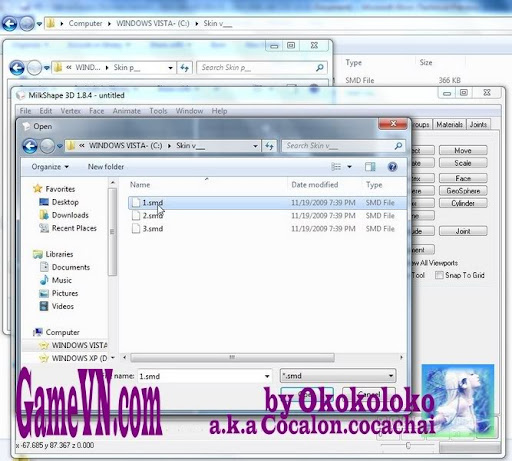
Note 2: có thể có skin v_ nó xài nhiều file reference (do vụ poly cao) ~~~> chúng ta import hết cho nó đủ cây súng. NHƯNG: nếu dùng skin v_ để tạo mà import cả hai cái tay vào thì chỉ việc del nó đi thôi (del cái tay ý mà___ kaka). Trong cây Berret tôi dùng làm ví dụ, file “1.smd” là 2 cái tay~~> lỡ import phải thì các bạn del nó đi (chọn thẻ Group, chọn group có tên v_hand, nháy delete) rồi import các file khác (“2.smd” và “3.smd”)


Make-skin-p%252520%25252811%252529.jpgg


Make-skin-p%252520%25252812%252529.jpg


Make-skin-p%252520%25252813%252529.jpg


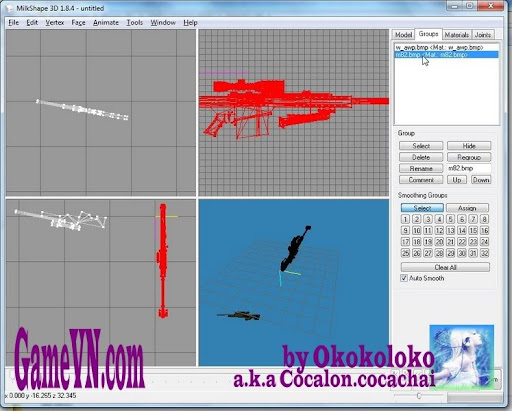
-Tiếp tục: bây giờ các tình yêu sẽ thấy trong Milkshape 3D có model của 2 cây súng: Awp và Berret.

~~~> Đoạn này làm cho khéo nhé:

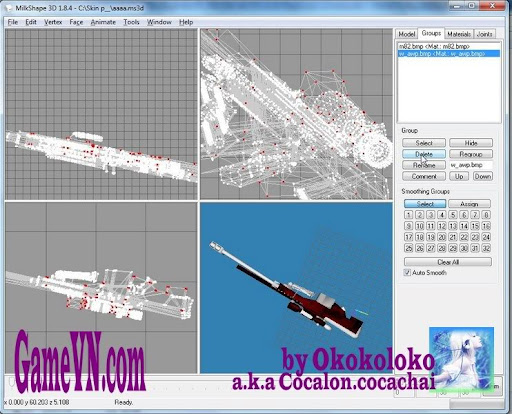
+ Đánh dấu cây Berret (mở tab group, chọn group m82 như hình) (nếu cây súng của các bạn có nhiều hơn 1 group thì chọn tất cả, và không - chọn - group - của – cây - Awp)

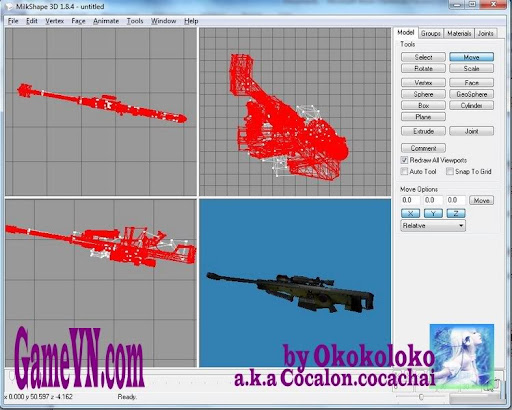
+ Vào thẻ model, dùng các chức năng: Move (di chuyển), Rotate (xoay), Scale (phóng to, thu nhỏ) để chỉnh làm sao cho cây Berret vừa khít vào cây Awp

Note 1: đừng di chuyển cây awp - tốt nhất là không nên động vào (lấy nó làm chuẩn để cho nó chính xác).

Note 2: bước này phụ thuộc vào độ khéo tay của các tình yêu___ kaka. 2 điểm đặt tay của cây awp nên trùng với 2 điểm đặt tay mà bạn muốn gán cho cây Berret.

Note 3: với lệnh scale: bạn không nên dùng kéo thả mà hãy nhập các giá trị ở x-y-z và nhấn scale (3 giá trị giống nhau nếu bạn k muốn cây súng biến dạng)


Make-skin-p%252520%25252814%252529.jpg


+Ok. Ở đây tôi đã đặt được cây Berret tương đối khớp với Awp (xem hình các bạn sẽ thấy báng của cây Berret vẫn còn hơi dài hơn so với cây Awp ~~> nếu k Scale cho nhỏ đi thì vào game có thể nó sẽ đâm vào vai của player và chớp đầu nòng súng sẽ không đúng vị trí lắm //// nhưng tôi k tạm thời chỉnh đến vậy thôi, các bạn làm cho hoàn chỉnh nhé___ hehe)


Make-skin-p%252520%25252815%252529.jpg


-Roài. Bây giờ các bạn bỏ chọn tất cả các vertex hay face…. (cho nó trắng ra, tí sẽ dễ nhìn)

~~> vào tab Joint, tick vào “Draw vertex weights” (xem hình)

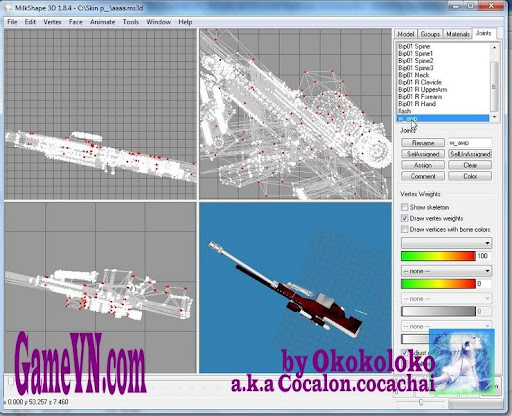
~~> lên list joint ở phía trên, tìm lần lượt các joint ~~~> tôi tìm thấy cây awp được attach vào joint có tên w_awp (các bạn thấy các vertex của cây này được chọn = đánh dấu đỏ) (xem hình)

~~> hãy ghi nhớ cái joint này cho bước sau.

Make-skin-p%252520%25252816%252529.jpg


-Tốt rồi!!!! đến đây, các bạn hãy vào tab group, chọn group của cây awp, delete thẳng tay nó đi___ kaka, đừng sợ!!!

Make-skin-p%252520%25252817%252529.jpg


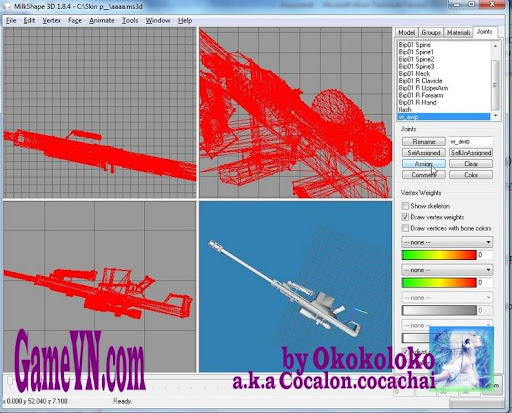
-Tiếp, nháy đúp chọn tất cả các group còn lại của cây súng (cây beret của tôi chỉ có một group)

~~> vào tab joint, chọn joint w_awp (đã biết lúc nãy), nhấn “Assign”


Make-skin-p%252520%25252818%252529.jpg


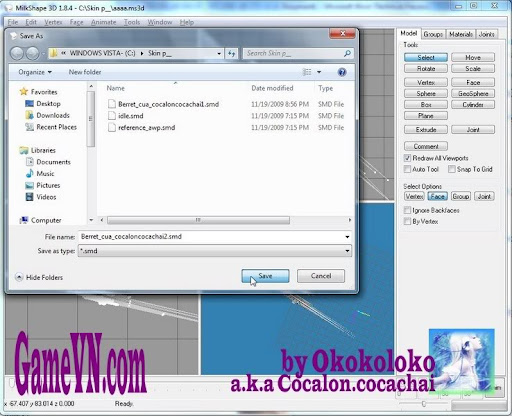
-Xong. Bây giờ ta xuất cây súng sang dạng smd. Export model (và giải quyết poly cao) giống như trong hướng dẫn convert skin v__ nhé!!!
Ở đây tôi export thành 2 file “Berret_cua_cocaloncocachai1.smd” và “Berret_cua_cocaloncocachai2.smd”

Note: hãy export vào folder chứa skin p___


Make-skin-p%252520%25252819%252529.jpg


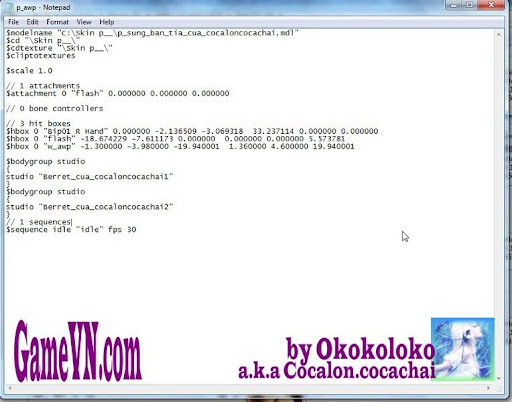
3. Chỉnh file QC để nó nhận các file reference mới (“Berret_cua_cocaloncocachai1.smd” và “Berret_cua_cocaloncocachai2.smd”) ~~> xong, save lại.


Make-skin-p%252520%25252820%252529.jpg


4.Xong. Dùng Milkshape 3D để compile: (Nhớ copy các texture của skin v_ sang folder của skin p_ trước khi compile)

Make-skin-p%252520%25252821%252529.jpg


Make-skin-p%252520%25252822%252529.jpg


THÀNH CÔNG:

Make-skin-p%252520%25252823%252529.jpg


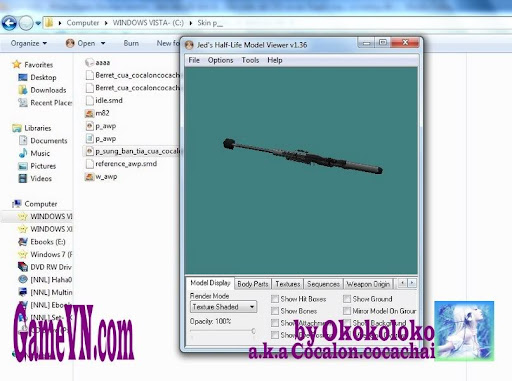
KIỂM TRA LẠI TRONG HLMV VÀ TRONG GAME
(Với skin p_ việc kiểm tra trong game là rất quan trọng. Các bạn nhớ kiểm tra trong game)
Make-skin-p%252520%25252824%252529.jpg


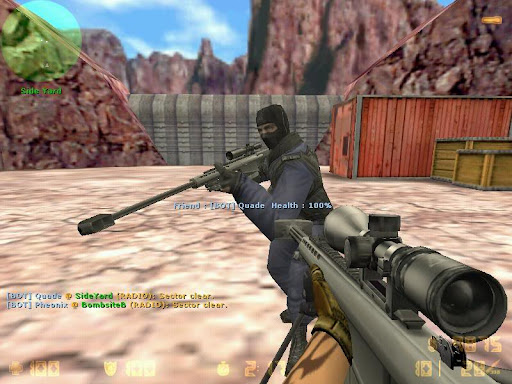
Đây là skin p___ cây Berret nói trên được test trong game: - chạy hoàn hảo.

tested and screenshot by protossscout. Thanks protossscout.

Make-skin-p%252520%25252825%252529.jpg


BƯỚC CUỐI CÙNG: PACK LẠI, UP LÊN TOPIC ĐỂ SHOW HÀNG!!!!!!!!
-----------------------------
Chúc các bạn thành công!
Cocalon.cocachai a.k.a Okokoloko

[/spoil]
__________________________________________

5. HƯỚNG DẪN CONVERT SOUND WEAPONS CSS CHO CS [mục này chưa có trong bản hướng dẫn Offline ở 1]
Mới chỉ có skin thôi thì chưa đã. Sound là một phần không thể thiếu được.
Các bạn có thể xem cách convert sound CSS cho CS (và việc xử lý sound đi kèm skin) ở dưới đây
Lưu ý: Mục 5 về Convert Sound chưa được update trong bản Offline ở 1. Bạn có thể xem trực tiếp ở mục 5 này, hoặc tôi khuyến khích bạn các xem ở bản đầy đủ của Kyori Kusagami- link có ở dưới]
_______________

5a. HƯỚNG DẪN CONVERT SOUND WEAPONS CSS CHO CS[byKyori Kusagami]
[spoil]
HƯỚNG DẪN CONVERT SOUND CSS CHO CS​

by Kyori kusagami

[original source: http://forum.gamevn.com/showpost.php?p=13548430&postcount=721]


cách sửa phần code sound :
thông thường mới làm các bạn sẽ gặp như vầy

muốn sửa lại dễ dàng , đúng thì rename lại cái file wav và thay luôn code


nếu vẫn chưa nghe được thì đừng lo lắng vì mình làm đúng code mà sao nó vẫn không nghe mà hãy vào folder sound , chuột phải chọn Properties cái file wav đó xem xem nó là 44khz hay là 22khz , nếu là 44khz thì tần số này CS1.6 không hỗ trợ nên không nghe đựơc , download chương trình GoldWave về để convert sang định dạng của CS1.6 theo hình là sẽ nghe được
0.4246858_1_1.png

0.4246859_1_1.png

0.4246860_1_1.png

0.4246857_1_1.png

chú ý kĩ các thông số trong hình
download Gold Wave 525 + Serial
http://www.mediafire.com/file/g1ymyati4zl/GoldWave 525.rar
[/spoil]
_______________

5b. HƯỚNG DẪN CONVERT SOUND WEAPONS CSS CHO CS[by anonymous200400]
Các bạn có thể tham khảo hướng dẫn của anonymous200400 chỉnh file QC cho skin để chỉ đường dẫn của sound dưới đây:
[spoil]
ORIGINAL SOURCE: http://forum.gamevn.com/showpost.php?p=14768916&postcount=2700

có thể dùng những tool sau để làm việc này 1/ Half-Life Model Viewer, 2/ mdldec.exe 3/ studiomdl.exe
trước hết bạn dùng những tool trên để Decompile file v_*.mdl ra để được file v_*.qc mở file v_*.qc lên bằng notepad và tìm đến đoạn:

Mã:
$sequence "idle" "idle" fps 30 
$sequence "reload" "reload" fps 33 {
  { event 5004 15 "weapons/aug_boltpull.wav" } 
  { event 5004 43 "weapons/aug_clipout.wav" } 
  { event 5004 73 "weapons/aug_clipin.wav" } 
  { event 5004 93 "weapons/aug_boltslap.wav" } 
 }
$sequence "draw" "draw" fps 32 { event 5004 0 "weapons/aug_forearm.wav" } 
$sequence "shoot1" "shoot1" fps 35 { event 5001 0 "1" } 
$sequence "shoot2" "shoot2" fps 35 { event 5001 0 "1" } 
$sequence "shoot3" "shoot3" fps 35 { event 5001 0 "1" }

đoạn này là phần âm thanh khi súng nổ
Mã:
$sequence "shoot1" "shoot1" fps 35 { event 5001 0 "1" } 
$sequence "shoot2" "shoot2" fps 35 { event 5001 0 "1" } 
$sequence "shoot3" "shoot3" fps 35 { event 5001 0 "1" }
bạn có thể sửa event 5001 lại thành event 5004 còn phần nằm trong dấu " " là đường dẫn đến thư mục chứa âm thanh súng mới của bạn, ví dụ tôi muốn sửa phần âm thanh cho RPK-117 hoặc thêm mới thì cũng như nhau, bạn sửa lại như trên rồi chép đầy đủ các file vào thư mục tương ứng là đc.
Mã:
$sequence "shoot1" "shoot1" fps 35 { event 5004 0 "weapons/rpk-117/rpk-1.wav" } 
$sequence "shoot2" "shoot2" fps 35 { event 5004 0 "weapons/rpk-117/rpk-2.wav" } 
$sequence "shoot3" "shoot3" fps 35 { event 5004 0 "weapons/rpk-117/rpk-3.wav" }
sau khi thay đổi xong bạn Compile model lại và đem vào sử dụng.
[/spoil]
__________________________________________

6. HƯỚNG DẪN THAY ĐỔI GÓC NGẮM CỦA SÚNG [mục này chưa có trong bản hướng dẫn Offline ở 1]
Lưu ý: Mục 6 về Hướng dẫn thay đổi góc ngắm của súng chưa được update trong bản Offline ở 1. Bạn có thể xem trực tiếp ở mục 6 này, hoặc tôi khuyến khích bạn các xem ở bản đầy đủ của baohoan321 - link có ở dưới]
[spoil]
ORIGINAL SOURCE: http://forum.gamevn.com/showpost.php?p=14769893&postcount=2702

HƯỚNG DẪN THAY ĐỔI GÓC NHÌN CỦA SÚNG
1)Tạo 1 folder và bỏ cái model mình mún thay đổi vào
2)Sử dụng HLMV load cái skin đóa và chọn tab "Weapon origin"
3)Sửa mấy cái thông số đến khi mình mún
4)Khởi động M3d chọn tools->"Kratisto's Half-Life MDL Decompiler v1.2" dẫn đến cái skin mình mún sửa rồi decompile nóa
5)Mở cái file .QC mà mình mới decompile ra
6) Tìm cái dòng này :
$bbox 0.000000 0.000000 0.000000 0.000000 0.000000 0.000000
$cbox 0.000000 0.000000 0.000000 0.000000 0.000000 0.000000

$eyeposition 0.000000 0.000000 0.000000


Sửa nó thành thế này :
$bbox 0.000000 0.000000 0.000000 0.000000 0.000000 0.000000
$cbox 0.000000 0.000000 0.000000 0.000000 0.000000 0.000000

$origin 0.000000 0.000000 0.000000


$eyeposition 0.000000 0.000000 0.000000


7)Ở dòng $origin 0.000000 0.000000 0.000000
sửa nó thành những cái số mà mình sửa trong HLMV
VD :$origin 4.700000 1.000000 0.000000

8) Sau khi sửa xong save nó lại rồi vào M3d chọn Tools > Half-Life > Compile QC File (compile cái .QC mà mình mới sửa ;;) )
9) Vào trong HLMV xem thử nó có vửa ý chưa nếu chưa thì ta lại típ tục làm đến khi vừa lòng thì thôi :D
10) Vào game rồi tự sướng thôi :P
:)

[/spoil]
__________________________________________

 
Chỉnh sửa cuối:
__________________________________________
10. HƯỚNG DẪN CONVERT SKIN V____ (VIDEO)(Link hướng dẫn đã hỏng) [Bydias]
[spoil]

Nay. Đã có Tut hướng dẫn Convert skin. Nhưng có 1 số bạn đọc không hiểu.
Và Vẫn chưa làm dc, Hôm nay dias làm 1 cái video Hướng dẫn Convert Skin Súng CSS For CS Cho bạn nào Vẫn chưa bik cách convert skin

VIDEO By DIAS
- Sorry Soft Ghi Hình Ko ghi ra file avi dc. Ra luôn file exe ( Tích Hợp Chương Trình ) Nên Phải Down về xem. Không xem Trực Tiếp dc
- An Tâm Là Không CÓ virus đâu
biggrin.gif
. 100%


DOWNLOAD:
http://www.mediafire.com/?b0dmkd1yijm


---------- Post added at 11:43 ---------- Previous post was at 11:42 ----------

Bác Nào Làm dc rồi Thì Đóng Gói Đem Lên Forum G4V khoe hàng nha !!!!


Công cụ:
- HL2 MDL Decompiler (link: http://www.mediafire.com/?vyjxjrzmmqq) (link của hung_bo, thanks hung_bo for sharing)
- VTF Editor: link: http://nemesis.thewavelength.net/files/files/vtfedit125-11.exe [link cung cấp bởi: protossscout. thanks protossscout for sharing]
- Milkshape 3D (thông dụng): [Link Milkshape 3D full và crack (keygen): http://www.mediafire.com/download.php?qnmhmzcwm1c (link cung cấp bởi baohoan321, thanks baohoan321 for sharing]
-Jed's Half-Life Model Viewer (optional): link: http://www.wunderboy.org/download.php?file=hlmv136_setup.zip&s=2

[đã test: các link trên đều sạch và direct].


Đã Add Recovery Record. Ai giải nén lỗi thì CHọn Tool / repair archive
[/spoil]
__________________________________________
11. HƯỚNG DẪN TẠO SKIN P VÀ W TỪ SKIN V (VIDEO) [By Okokoloko]

[spoil]
BÀI VIẾT GỐC CỦA OkokolokoĐÂY

___________
Không có gì mới cả =))

Vì mặc dù mình đã viết hướng dẫn rồi nhưng nhiều bạn vẫn hỏi cách làm/chưa biết làm nên giờ nên có một cái clip hướng dẫn cho trực quan chứ nhỉ.

-Hướng dẫn nguyên bản ở ĐÂY (mục 1)

-Do xài máy cực chậm nên video có hơi... ;))

-Clip thực hiện với sự cộng tác của bé _[Hiyono]_ >:)

Các bạn có thể load bản đẹp bằng link mediafire ở dưới - 70 Mb nguyên cục, gồm cả mẫu và sản phẩm ~
(1024x768 -mở full screen mà xem cho đã nhé)


Mã:
http://www.mediafire.com/?3zmdygyloeg
hoặc
Mã:
http://www.mediafire.com/file/3zmdygyloeg/Huong dan tao skin p va w (clip) - by Oko.oko
pass: i_love_okokoloko (đổi duôi file oko thành rar rồi xả nén)
(codec pack để xem/nếu cần: http://www.free-codecs.com/k_lite_codec_pack_download.htm )

Hoặc xem trực tiếp ở đây:

[video]27rxeZ_f4rw[/video]

Oko chúc các bạn thành công!
[/spoil]
__________________________________________
12. HƯỚNG DẪN GIẢI QUYẾT VẤN ĐỀ ATTACHMENT KHI MOD SKIN V_ (VIDEO) [By Okokoloko]

[spoil]
BÀI VIẾT GỐC CỦA OkokolokoĐÂY

______


GIẢI QUYẾT VẤN ĐỀ ATTACHMENT KHI MOD SKIN V_

Một trong những vấn đề thường gặp nhất khi các bạn mod skin v_ là rắc rồi với attachment (đặc biệt là kho convert súng).

Vậy nên tôi sẽ giải thích một vài vấn đề về attachment như sau:

Mỗi skin v_ của súng trong CS1.6 thường có 2 điểm attachment (tùy theo skin, có những skin đặc biệt thì khác một chút).

2 điểm đó sẽ xác định (khi skin ở trong game):

1/Nơi đặt chớp đầu nòng (tia lửa khi bắn) - nói cách khác là xác định nơi đặt sprite muzzeflash khi chơi trong game.

2/Nơi đặt điểm nhả vỏ đạn ra ngoài của súng.

Từ đó có thể thấy: khi một số bro gặp khó khăn với attachment thì có thể chọn cách là xóa béng 2 dòng về attachment trong file QC ~> compile ngon lành, nhưng điều đó đồng nghĩa với việc sẽ không xác định được điểm đặt chớp lửa + nơi vỏ đạn văng ra ~> sẽ k có 2 cái này trong game đâu =))


OK. giờ tôi sẽ hướng dẫn các bạn cách sửa lỗi về attachment và cách để các bạn làm chủ việc đặt chớp lửa, vỏ đạn :))

I. Hiện tượng: Khi các bạn convert súng, đôi khi sẽ rất khó chịu khi ở bước cuối cùng (compile lại) thì MS3D thông báo là "Attachment not found" (hay đại khái thế).

II. Nguyên nhân của vụ này là do model skin gốc CSS không có điểm (vertex) nào được gán cho cho attachment cả.

III. Giải quyết: có nhiều cách để giải quyết vụ này. Tôi sẽ giới thiệu 3 cách để các bạn tùy cơ ứng biến với nó.

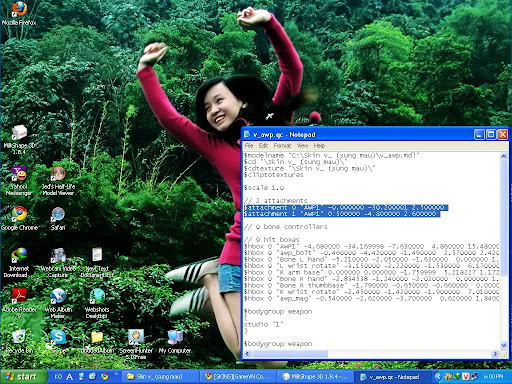
-Đầu tiên, dù với cách nào, các bạn cũng mở file QC ra, sẽ thấy nó có 2 dòng attachment. Tôi lấy ví dụ: (xem hình)
Mã:
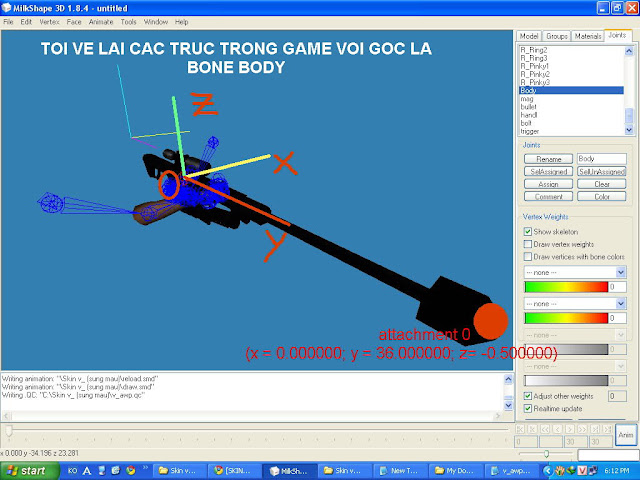
$attachment 0 "Body" 0.000000 36.000000 -0.500000
$attachment 1 "bolt" 0.300000 -0.000000 -0.000000

Attachments-for-skin.jpg


-Được rồi. Bây giờ chúng ta đã biết:

1/các attachment được xác định bởi 2 bone: Bodybolt

2/điểm attachment 0 được đặt ở tọa độ 0.000000 36.000000 -0.500000(với bone Body là gốc tọa độ) - khó hiểu quá? :)) - xem hình đi các bạn ;))

NOTE: trục trong game khác một chút với trục trong MS3D. Muốn biế trục trong game thế nào, các bạn mở model = HLMV sẽ thấy. tôi sẽ vẽ cả 2 để các bạn theo dõi.

3/ tương tự trên, điểm attachment 1 được đặt ở tọa độ 0.300000 -0.000000 -0.000000 (với bone bolt là gốc tọa độ) - Thôi, đã bảo xem hình đi mà =))

(HÌNH VỚI BONE BODY THÔI NHÉ, BONE BOLT TƯƠNG TỰ LÀ ĐƯỢC)

Attachments-for-skin%252520%2525281%252529.jpg


Attachments-for-skin%252520%2525282%252529.jpg


OK. Bây giờ hiểu về nó rồi.
ta có 3 cách để chữa lỗi vụ attachment không được tìm thấy + tùy ý thay đổi attachment :))

1. Xóa béng đoạn về attachment trong file QC :)):)) (cái này nói rồi)

2. Đổi bone xác định attachment sang một bone khác. VD: nếu bone Bolt không được gán với vetex nào, tôi sẽ xài đại 2 bone khá (nên dùng 1 bone cố định).
(Cách này dựa vào việc sửa file QC)
-Quan sát trên MS3D, tìm 1 bone ổn định nào đó (có gán vertex)
-Thay tên bone xác định attachment nguyên bản bằng tên bone vừa tìm trên (trong file QC)
-Xác định tọa độ mới của attachment với gốc tọa độ là bone mới
~> compile skin bình thường.

3. Khuyến khích sử dụng cách thứ 3: đây là cách giữ được điểm xác định attachment nguyên bản của skin + giữ được bone xác định attachment nguyên bản của skin.
Làm như sau:
-Sau khi import đầy đủ skin vào MS3D, hãy tìm một hoặc một vài điểm gần nhất với bone xác định attachment.
-Đánh dấu các vertex đó.
-Assign vào bone nói trên
-Export model ~> làm các công việc như bình thường.


OK. Giờ là EXTRA:
-Từ những điều nói trên, các bạn có thể thấy: có thể tùy chỉnh attachment dựa theo 2 cách là:

1/tùy chỉnh bone xác định attachment
2/tùy chỉnh tọa độ điểm đặt attachment so với bone

Ngoài ra: có thể tiến hành tùy chỉnh chớp lửa bằng cách sửa file QC (so với attachment...)
Cái này phức tạp hơn. xin chờ kỳ tiếp :)):))
Hôm nay thế thôi, nhé :-":-"

Enjoy ~
Oko~

PHẦN BỔ SUNG CỦA KING.:

Ôi, Orpheus hướng dẫn kĩ quá rồi, mình xin cung cấp vài thông tin thêm, không biết các bạn xem có hiểu gì không:

Attachments-for-skin%252520%2525283%252529.jpg
[/SPOIL]
__________________________________________
13. HƯỚNG DẪN VỀ SOUND VÀ MUZZEFLASH CỦA VŨ KHÍ [By KING]

[spoil]
BÀI VIẾT GỐC CỦA KINGĐÂY

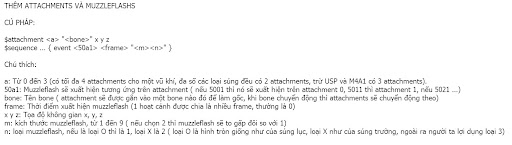
Bài hướng dẫn thêm muzzleflash và sound chi tiết hơn 1 tí đây. Để có thể hiểu dễ dàng đòi hỏi bạn phải biết về MS và hlmv.

attachment-muzzleflash.jpg


Chú ý:

Khi convert skin súng thì tọa độ Origin x y z trở thành -y x z nên tọa độ của attachment sẽ là y -x -z.
Có sự thay đổi như vậy là do lện rotate -90, làm cho model bị ngoay ngược 90 độ gây đảo các trục x y z.

Sản Phẩm:

ok3.jpg


sound.jpg


Hướng dẫn bằng hình ảnh 99% :))


[/spoil]
__________________________________________
14. HƯỚNG DẪN ADD TEXTURE ĐỘ PHÂN GIẢI CAO CHO SKIN [[By harwardc_2008 ]
[SPOIL]
Bài viết gốc của harwardc_2008ĐÂY

Tutorial Add Texture Kích thước đầy đủ vào skin

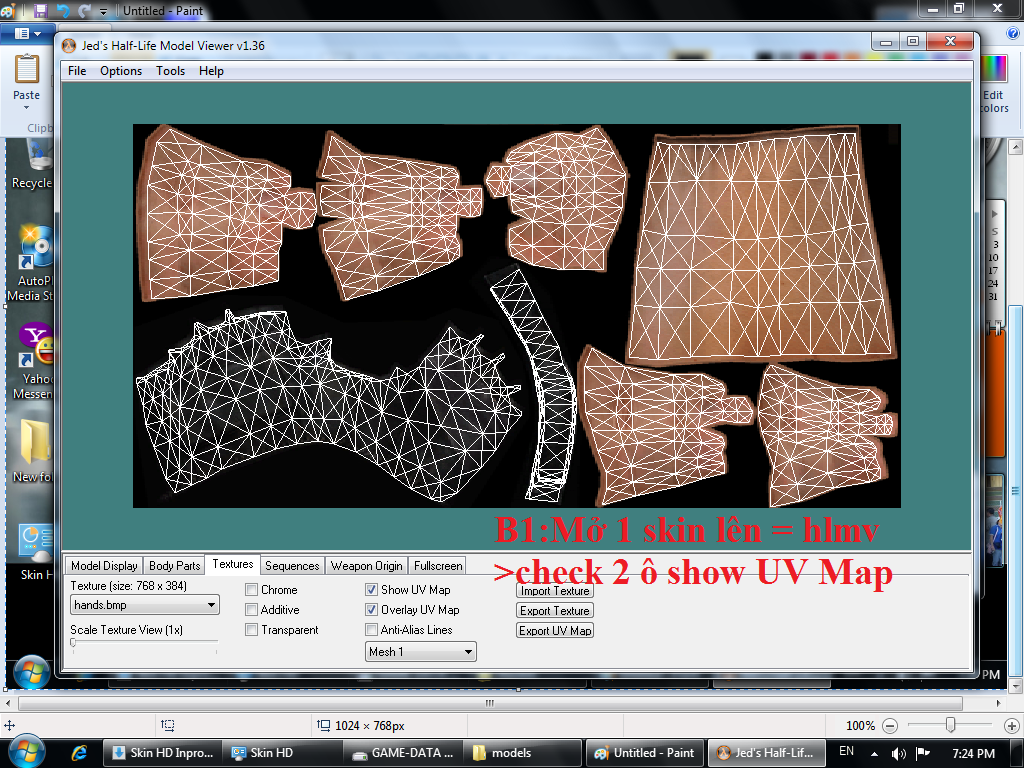
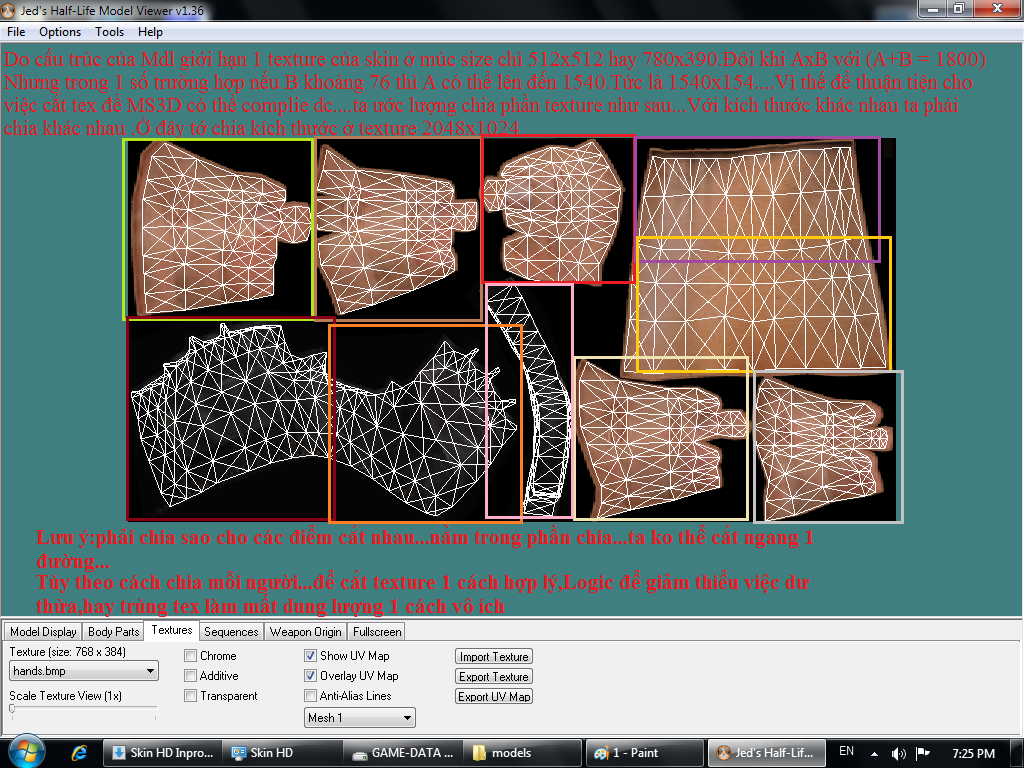
Lưu ý:Tutorial chỉ áp dụng cho các skin có tối đa 2 file texture kích thước 2048x1024 tương ứng với poly thấp và tương tự với poly cao(tùy loại..có loại chắc khoảng 1 file) do cấu trúc file mdl của Goldscr giới hạn dung lượng của MDL là ~4mb2.;))Bài viết vẫn còn thiếu sót,mong anh em góp ý sửa chữa


Ở đây nếu đã làm quen tay thì bạn có thể bỏ qua B1,tự ước lượng chứ chẳng cần canh sẵn
1Link Photobucket.com

1-21.png

2-8.png

3-8.jpg

4-6.png

5-6.png

6-8.png

7-4.png

8-3.png

9-2.png

10-1.png
[/SPOIL]
__________________________________________
15. HƯỚNG DẪN RETEXTURE CAMO CHO SKIN (Viết bởi Kyori, quote lại bởi Oko)
[spoil]
Xem bài viết gốc ở ĐÂY

Dưới đây là nội dung được quote lại:

HƯỚNG DẪN RETEXTURE CAMO CHO SKIN


Note:

1/ Đây nguyên là hướng dẫn của Kyori về làm skin camo cho súng của Sudden Attack (ai thích xem nguyên bản thì Google, keywords: "kyori", "camo"). Tôi trích lại những phần liên quan đến việc sửa texture và bỏ đi những phần không liên quan (về skin SA).

2/ Bạn có thể từ hướng dẫn này để tự mò thêm được những cách retext khác nữa cho skin (chứ không chỉ camo).

3/ Những vấn đề liên quan có thể thắc mắc trực tiếp topic này. Còn nếu muốn làm ở mức prồ hơn thì liên hệ với: Kyori Kusagami ~


DƯỚI ĐÂY LÀ HƯỚNG DẪN LÀM CAMO CHO TEXTURE CỦA SKIN: (Oko trích lại bài viết của Kyori)


sau đây là hướng dẫn nhanh và dễ dàng để có được 1 bộ vũ khí Camo cho riêng mình
trước hết bạn hãy save lại file ảnh Camo Texture phía dưới để cho việc re-texture

CamoTexture.jpg


sau đó mở PTS lên , mở file texture camo và file texture vũ khí lên

CamoSkinningGuide1.png


đè chuột vào texture camo và kéo vào texture vũ khí , di chuyển làm sao cho nó vừa che khít texture vũ khí

CamoSkinningGuide2.png


dùng chức năng Pin Light cho layer camo ở thẻ layer để phủ lớp texture camo ấy lên texture vũ khí

CamoSkinningGuide3.png


dùng Polygonal And Lasso Tool để kéo đường chọn hoặc dùng Elliptical Marquee Tool để tạo vùng chọn hình tròn ( để chuột chính giữ hình tròn đè Alt + Shift để kéo được 1 hình tròn đều và ngay tâm ) xóa bỏ đi những vùng mà bạn không muốn hiện camo lên như ống ngắm ...

CamoSkinningGuide4.png


CamoSkinningGuide5.png


lúc này hình ảnh vẫn chưa được đẹp lắm vì texture camo đã lấn át hết độ sáng bóng phản chiếu của texture vũ khí , để cho hình ảnh được đẹp hơn ngay thẻ layer , chọn layer Camo texture , mục Opacity bạn giảm xuống khoảng 75% là hình ảnh sẽ được cải thiện

CamoSkinningGuide6.png


CamoSkinningGuide7.png


nếu vẫn chưa vừa ý về độ sáng tối và tương phản , có thể vào Image/Adjustments/Brightness/Contrast... để chỉnh lại cho vừa ý.

CamoSkinningGuide8.png


Thế là bạn đã có một vũ khí với texture camo đơn giản và nhanh chóng , áp dụng cách làm trên cho tất cả các loại vũ khí còn lại để tự tạo cho mình 1 bộ vũ khí camo , cách này tuy không mang tính chuyên nghiệp nhưng ít ra cũng cho bạn làm quen với re-texture , và tự mình tạo cho riêng mình bộ vũ khí camo mà không cần sự giúp đỡ của ai.
Nếu có thắc mắc hoặc muốn tìm hiểu thêm về re-texture có thể liên lạc [email protected] .
Good luck and Have fun !

[/spoil]
__________________________________________
16. HƯỚNG DẪN CHỈNH GÓC NGẮM CỦA SÚNG ĐỂ MÔ PHỎNG SKIN CÁC FPS Game KHÁC [By Okokoloko~Orpheus]
[spoil]
HƯỚNG DẪN CHỈNH GÓC NGẮM CỦA SÚNG

ĐỂ MÔ PHỎNG SKIN CÁC GAME BẮN SÚNG KHÁC


Để chỉnh góc cầm súng của skin CF cho giống y hệt trong game CF, các skin modder box mình có thể làm như sau:
[ANH EM CÓ THỂ ÁP DUNG CÁI NÀY ĐỂ CHỈNH GÓC CỦA SÚNG KHI MAKE SKIN THEO KIỂU MÔ PHỎNG SKIN SÚNG CỦA CÁC GAME KHÁC]

1/ làm 1 phát screenshot (full screen của CF) ~
2/ làm skin súng, cứ compile bình thường ~
3/ mở skin súng vừa compile bằng HLMV ~
4/ trong HLMV, chọn background của nó là screenshot vừa chụp ở
- chú ý: trong trường hợp screenshot là súng cầm tay phải và trong HLMV skin súng hiện lên là cầm ở tay trái thì các bạn có thể dùng một soft chỉnh ảnh bất kỳ để flip trái - phải (horizontally) cho screenshot trước khi set nó thành background trong HLMV
- nhớ chỉnh cho mép của cửa sổ HLMV trùng với mép của screenshot, nếu cần thì nháy vào show crosshair để bật crosshair lên, kéo cho nó vừa đúng với crosshair chụp trong screenshot cho nó chính xác ~
5/ Ok rồi, giờ tha hồ thay đổi origin (x,y,z) của súng trong HLMV cho đến khi vừa ý ~
6/ Sau khi xong, sửa về origin trong file QC (nếu cần/muốn có thể dùng thêm lệnh rotate để xoay skin súng) ~
7/ Compile ~

Chú ý: Anh em nào chưa biết/chưa hiểu về bước 5, 6, 7 có thể tham khảo Hướng dẫn của baohoan321 về chỉnh origin súng hoặc Hướng dẫn của Oko về tạo skin với cách ngắm dọc theo thân súng.

- Hướng dẫn này mặc dù đơn giản nhưng khá hữu dụng với nhiều anh em mới tập làm ~
- Dùng hướng dẫn này sẽ giúp anh em tránh việc phải mò để chỉnh góc nhìn của súng (vừa mất công, vừa không chính xác)

~> Up lên trang đầu nhé ~

[/spoil]
__________________________________________
 
Last edited by a moderator:
__________________________________________
17. HƯỚNG DẪN CHUYỂN ĐỔI TAY SÚNG TRÁI - PHẢI CHO SKIN [By Okokoloko]
[spoil]


Topic này được duy trì trong vài hôm để gây chú ý.

Những thắc mắc, thảo luận, anh em post tromg topic này hoặc topic Hướng dẫn mod skin ~


COUNTER STRIKE 1.6 SKIN MODDING TUTORIAL

HƯỚNG DẪN CHUYỂN ĐỔI TAY SÚNG TRÁI - PHẢI

By Okokoloko [aka Orpheus]


Download Mẫu+Sản phẩm+Hướng dẫn Offline ở đây: http://www.mediafire.com/?sh00a13il7fbd53


Xem online ở đây:


[spoil]


[/spoil]


A. MỤC QUẢNG CÁO

- Hướng dẫn này được viết bởi Oko của box Counter Strike, diễn đàn GameVN.com.

- Hướng dẫn này được viết trong loạt Tutorial về mod skin của CS 1.6 để dành tặng các anh em trong box Counter Strike.

- Trong thời điểm hiện tại, bản Hướng dẫn này được viết để giúp các anh em trong box cập nhật/nâng cao tay nghề, cùng tham gia vào phong trào mod game Counter Strike của box, đặc biệt là để giúp những anh em trong team đang xúc tiến bản mod CSCF new Edition trong box.

- Hướng dẫn này được viết chi tiết để tất cả các anh em trong box Counter Strike - dù là người đã từng mod skin CS trong thời gian dài hay là những Newbie mới gia nhập box và mới bắt đầu bước vào phong trào mod skin cũng như phong trào mod game nói chung trong box.

- Các bạn có thể chia sẻ hướng dẫn này một cách không giới hạn mà không cần hỏi ý kiến của tác giả [giữ cho tôi cái tên tác giả và cái link cho forum là được]

- Hãy cùng đến và tham gia box Counter Strike forum GameVN để chia sẻ niềm đam mê với những trận chiến ác liệt của Counter Strike, để trở thành một trong những modder của game CS và để cập nhất những thông tin mới nhất về CS.


B. HƯỚNG DẪN CHUYỂN ĐỔI TAY SÚNG TRÁI - PHẢI

I. Giới thiệu:

- Một trong những vấn đề thường gặp của member khi sưu tầm skin là gặp phải những skin bị fix vào việc trong skin, tay cầm súng là tay trái.

- Một số người hay nhắc đến tool Gflip để khắc phục việc này nhưng tool này nói chung không hiệu quả và luôn gây lỗi cho skin.

- Ngay cả đối với những skin modder có nhiều kinh nghiệm, vụ này cũng gây khó dễ:


Từ bài viết của theanh11a5

lephuchien chuyển sang tay phải ingame đi,dùng GFlip toàn lỗi!

Mới làm xong cây DE đây,animate chưa đc giống trong CF nhưng up cho anh em coi thử:


II. Tiến hành


1. Công cụ: không cần gì nhiều công cụ cả. Các bạn chỉ cần có MilkShape 3D trong máy là đủ. (Nên có thêm HLMV để kiểm tra skin nếu cần). Tất cả những công cụ này (và nhiều công cụ khác đều được chia sẻ link trong topic về SOFT của box).


2. Mẫu: Tôi sử dụng 1 skin cây Ak47-Knife-Gold-Blood mà tôi đã share trong box. Mẫu và Sản phẩm tôi đính kèm với hướng dẫn này để các bạn tham khảo nếu cần.


3. Tiến hành:

- Ở đây tôi có một skin mà tay cầm súng là tay phải. Tôi sẽ hướng dẫn các bạn đổi nó thành skin có tay cầm súng là tay trái. Việc đảo ngược lại có thể được tiến hành hoàn toàn tương tự.

Dưới đây là hình skin mở trong HLMV (trong HLMV hiện tay trái, trong game sẽ là tay phải)


LeftHand-RightHand-%252520%2525281%252529.jpg


OK. BÂY GIỜ TÔI SẼ TIẾN HÀNH BIẾN CÂY SÚNG NÀY THÀNH MỘT SKIN CÓ TAY TRÁI CẦM SÚNG TRONG GAME (TRONG HLMV LÀ TAY TRÁI)


Theo tôi được biết thì không có lệnh nào để sửa file QC giúp làm việc này một cách nhanh chóng. Do đó, chúng ta sẽ sử dụng MilkShape 3D.


1/ Đầu tiên, chúng ta sẽ tiến hành Decompile skin cây súng với việc sử dụng MS 3D. Các bạn làm như các hình sau (chú ý cần Decompile tất cả).


LeftHand-RightHand-%252520%2525282%252529.jpg


LeftHand-RightHand-%252520%2525283%252529.jpg


LeftHand-RightHand-%252520%2525284%252529.jpg


LeftHand-RightHand-%252520%2525285%252529.jpg


Xong. Chúng ta được một loạt các file như hình trên.


2/ Bây giờ chúng ta cần flip toàn bộ skin này từ phải qua trái (hay từ trái qua phải tùy ý các bạn).

Vậy, phải làm theo các bước sau với tất cả các file smd:

+ Import file smd vào MS3D

+ Flip toàn bộ những nội dung của file đó bằng lệnhh Mirror Left <--> Right của MS3D

+Export file smd vừa edit đè lên file smd cũ.


CHÚ Ý:

- Làm với tất cả các file .smd

- Đối với file .smd dạng reference và file smd animation thì khi import và export có chút khác nhau. Các bạn làm theo Chú dẫn và Hình dưới.

[Muốn biết file nào là reFerence, file nào là animation, các bạn mở file QC ra xem sẽ rõ. với những bạn đã làm nhiều thì khỏi cần vì liếc qua tên file là có thể biết rồi - hehe]


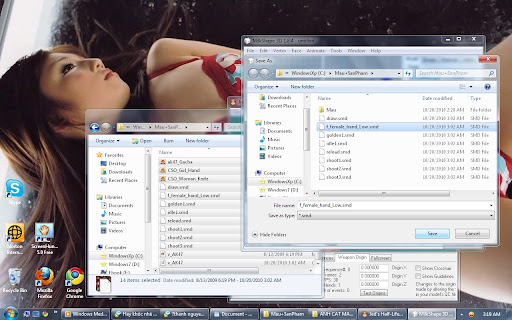
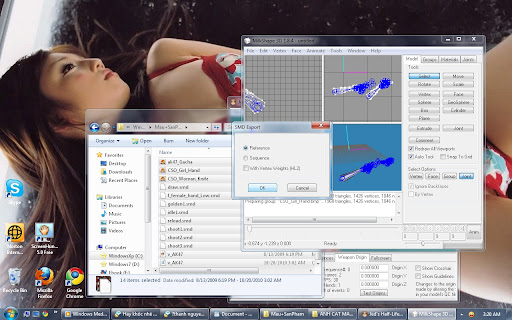
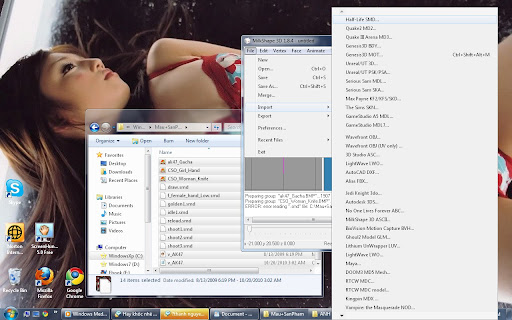
a. Đối với file smd đạng reference (nôm na là file chứ model) [trong VD của tôi là 2 file f_female_hand_Low.smd và golden1.smd)

-Import vào MS3D (chú ý tick vào Triangles và Skeletons)


LeftHand-RightHand-%252520%2525286%252529.jpg


CHÚ Ý rằng tất cả vertex và bone của skin phải đang ở dạng show (hiện ra)


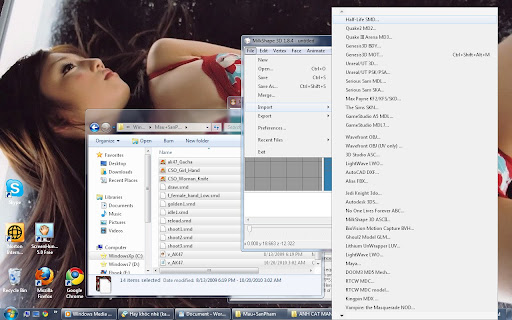
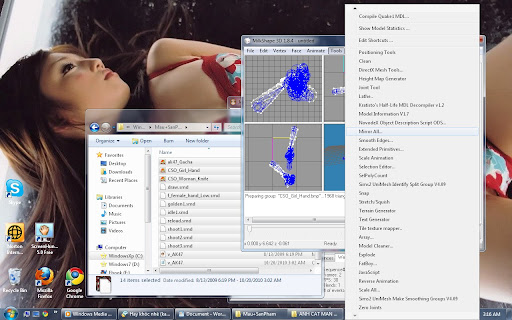
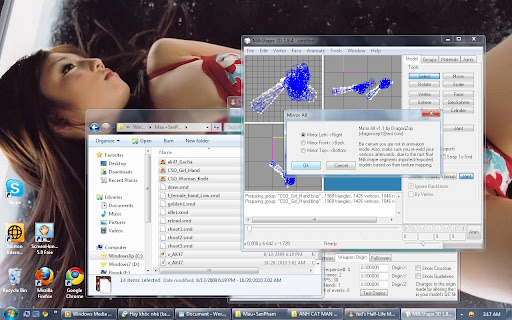
Sau đó, chọn Tool ~> Mirror All ~> Sau đó chọn Mirror Left <-> Right, xong OK (xem hình)


LeftHand-RightHand-%252520%2525287%252529.jpg


LeftHand-RightHand-%252520%2525288%252529.jpg


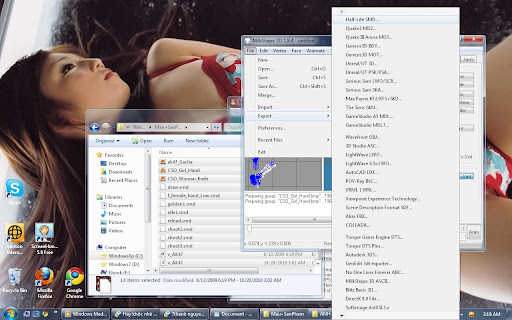
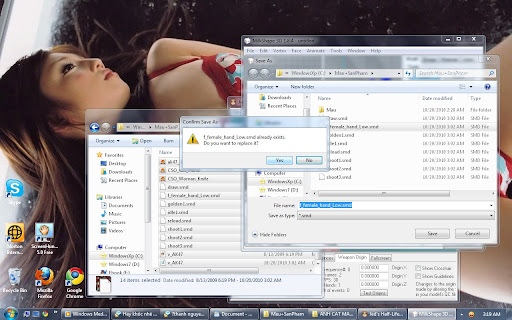
Sau khi đã Mirror, Các bạn Export file smd ra (đè lên file cũ), chú ý chọn đúng định dang Reference (xem hình)


LeftHand-RightHand-%252520%2525289%252529.jpg


LeftHand-RightHand-%252520%25252810%252529.jpg


LeftHand-RightHand-%252520%25252811%252529.jpg


LeftHand-RightHand-%252520%25252812%252529.jpg


OK. NHỚ LÀM NHƯ VẬY VỚI TẤT CẢ CÁC FILE SMD DẠNG REFERENCE NHÉ!

(trong VD của tôi, còn có file Golden1.smd nữa)

Chú ý: sau một lần Import và Export một file, các bạn nên chọn File ~> New để MS3D mở 1 file mới rồi mới tiến hành Import tiếp.


b. Ok.GIỜ ĐẾN CÁC FILE ANIMATION. LÀM TƯƠNG TỰ NHÉ. Tuy nhiên, chỉ chú ý ở đoạn Import và Export có khác một tị ti. (xác định sự khác nhau của file animation và reference)


LeftHand-RightHand-%252520%25252813%252529.jpg


LeftHand-RightHand-%252520%25252814%252529.jpg


LeftHand-RightHand-%252520%25252815%252529.jpg


LeftHand-RightHand-%252520%25252816%252529.jpg


LeftHand-RightHand-%252520%25252818%252529.jpg


LeftHand-RightHand-%252520%25252819%252529.jpg


OK.

Nhớ làm vậy với tất cả các file Animate còn lại nhé ~


Sau khi làm Xong tất cả các bước trên nghĩa là ta đã flip tất cả các file smd từ trái qua phải (và ngược lại)

Công việc còn lại là:


3/ Compile Skin: dễ rồi


LeftHand-RightHand-%252520%25252819%252529.jpg

LeftHand-RightHand-%252520%25252820%252529.jpg

LeftHand-RightHand-%252520%25252821%252529.jpg


THÀNH CÔNG


LeftHand-RightHand-%252520%25252822%252529.jpg


4. Kiểm tra skin:

Ok. trong HLMV Skin chạy tốt và đã được đảo ngược trái-phải toàn bộ.

Các bạn nên làm thêm một bước là test skin trong Game nữa nhé


LeftHand-RightHand-%252520%25252823%252529.jpg


III. CÔNG ĐOẠN CUỐI CÙNG:

Anh em pack skin lại và post lên Forum show hàng và chia sẻ cùng mọi người trong box nhé!


_________________

Chúc các bạn thành công


Okokoloko~Orpheus


[/spoil]


[/spoil]


__________________________________________

18.MỘT SỐ KHÁI NIỆM NÊN BIẾT KHI MOD SKIN COUNTER STRIKE 1.6 [by Okokoloko~Orpheus]

Bài viết này tạm thời đang dở dang và sẽ được hoàn thiện trong thời gian không xa.

[SPOIL]


MỘT SỐ KHÁI NIỆM

NÊN BIẾT KHI MOD SKIN COUNTER STRIKE 1.6


By Okokoloko~Orpheus


A. Giới thiệu

B. Một số khái niệm

I. Skin

1 Model

1.1. Vertex

1.2. Face

1.3. Mesh

1.4. Texture

2. Bone

3.Animate

4. Một số vấn đề khác liên quan đến skin (origin, sound, muzzleflash…)

II. Một số vấn đề về mod skin CS1.6

1. Compile và decompile

2. File .qc

3. File .smd

4. Animate, frame, fps…

5. Attachment


(hôm sau viết tiếp)


A. Giới thiệu


- Bài viết này giới thiệu một số khái niệm nên biết đối với những người mới trong việc mod skin cho game Counter Strike 1.6


- Bài viết này được viết ra sau bài về “Một số khái niệm cần biết khi mod skin Counter Strike” viết bởi theanh11a5 và tôi dựa vào một số đề mục trong bài viết của theanh11a5 để trình bày lại theo cách khác. Các bạn nên đọc cả 2 bài viết, chỉ mất vài phút thôi nhưng nó sẽ rất hữu ích trong việc giúp các bạn hiểu về một số thuật ngữ hay dùng trong việc mod skin (để khi thảo luận trong box bạn có thể hiểu các mem khác đang nói về cái gì, và các bạn cũng sẽ có những thảo luận, đóng góp của mình).


- Đề nghị các pro chuyên về đồ họa không ném tạ, đây chỉ là bài viết giúp các member của box Counter Strike hiểu và dễ dàng trong việc thảo luận về mod skin.


B. Một số khái niệm


I. Skin là gì?

- Skin là công cụ để thể hiện một cách trực quan các vật thể trong game. Nghĩa là skin sẽ cho bạn nhìn thấy các vật thể trong game có hình dạng như thế nào, biểu hiện và màu sắc ra sao… cụm từ “các vật thể” tôi dùng, đối với game Counter Strike có thể hiểu là: các nhân vật, vũ khí (ngoài ra còn có một số vật thể khác trong game như bụi cây, con gà map Italy, cũng như nhiều vật thể khác mà những người tạo map cho Counter Strike muốn đặt trong game)


- Đối với các game 3D, trong đó có CS thì skin được xây dựng từ các model hoàn chỉnh, animate và một số yếu tố khác.. để thể hiện đầy đủ các mặt của 1 vật thể như: hình dạng, màu sắc-họa tiết, chuyển động. (model, texture và animate sẽ được nói ở dưới)


- Cần chú ý rằng rất nhiều người (và trong nhiều game) thuật ngữ “Model” được sử dụng giống như khái niệm skin mà tôi nói ở trên. Đôi khi người ta dùng lẫn lộn cả 2. Tuy nhiên, để thống nhất và dễ phân biệt, trong bài viết này tôi sẽ đặt khái niệm skin và model khác nhau một chút (để anh em khi thảo luận cùng nhau thì không bị lẫn lộn, hiểu nhầm)


-Những thành phần cơ bản của skin trong game CS bao gồm: (hay nói cách khác là tập hợp hoàn chỉnh của những nhân tố nêu phía dưới sẽ tạo thành một skin)

Skin = Model + Bone + Animate + một số thứ khác


Tôi sẽ trình bày về từng nhân tố cấu thành skin. Các bạn theo dõi từng mục và hiểu nó ở đâu nhé.


1. Model (Mô hình)

Model thể hiện hình khối và màu sắc của vật thể. Model thường được hiểu là sự kết hợp của mesh và texture. Các mesh thể hiện hình khối, texture thể hiện màu sắc, họa tiết. Để các bạn dễ hiểu, tôi sẽ trình bày những yếu tố hợp thành model theo trật tự: từ phần tử nhỏ nhất đến các phần tử lớn hơn. Hãy tưởng tượng rằng các bạn đang học hình học (hình học phẳng và hình học không gian), các bạn sẽ thấy những vấn đề về model vô cùng dễ hiểu.


Hình dưới đây thể hiện một số model đơn giản. Khi các bạn đọc các phần tiếp theo, hãy nhìn lại hình để dễ nhận biết.


image1.jpg

Hình 1


1.1. Vertex (Điểm): Đơn vị cơ bản nhất cấu tạo nên các mô hình 3D. Khi đụng tới Vertex (điểm) nghĩa là bạn đã đụng tới thành phần cấu tạo nhỏ nhất của 1 model.

Xem hình 1, chúng ta sẽ thấy là các ĐIỂM (vertex) là điểm giao nối của những các đoạn thẳng đỏ. Chúng sẽ giúp xác định đỉnh của đa giác (tam giác) mà chúng ta sẽ nói ở phần ngay sau đây:


1.2. Face (Mặt/Bề mặt): Đối với face, các bạn nêu hiểu với nghĩa là "bề mặt" để rạch ròi. Face thể hiện bề mặt của các vật thể. Để hiểu về face, các bạn nên biết 2 vấn đề:


- VĐ1:Cái gì cấu tạo nên face (bề mặt)? Đó chính là các vertex (điểm). Trong các mô hình 3D, 1 face được cấu thành bởi 3 vertex. Tại sao 3? Rất đơn giản: bạn nào đã học hình không gian đều biết với 3 điểm phân biệt ta xác định được 1 mặt phẳng. Tuy nhiên, cần nhấn mạnh ở đây là face chúng ta đang bàn là bề mặt chứ không phải mặt phẳng. Do vậy, face sẽ chỉ giới hạn bởi tam giác do 3 đỉnh (vertex) tạo thành.

Nhìn vào hình 1, nếu bạn thấy bất cứ một hình tam giác nào thì đó chính là 1 face.


- VĐ2: xác định face để làm gì? Trả lời: xác định face để xác định các bề mặt của vật thể. Tập hợp các bề mặt sẽ tạo nên hình khổi của vật thể. Nói cách khác là các face sẽ cấu tạo nên hình khối vật thể (mesh)


1.3. Mesh (Mạng): Tập hợp các face tạo thành mesh. Nhìn vào hình 1, các bạn có thể thấy rất rõ là một hình khối được cấu tạo bởi một mạng lưới các vertex và face. Nhiều face được lắp ghép với nhau tạo ra bề mặt hoàn chỉnh của vật thể.

-Các bạn có thể thắc mắc: nếu các bể mặt đều là phẳng, và là các hình tam giác, như vậy làm sao để tạo ra những bề mặt cong? Câu trả lời là những bề mặt cong sẽ được tạo nên bởi nhiều (hoặc rất nhiều) các face - các bề mặt phẳng và có hình tam giác. Hãy nhìn vào khối trụ và khối cầu trong hình 1. Mặt khối trụ, đặc biệt là khối cầu được tạo nên bởi rất nhiều face (nhỏ), và tạo nên cảm giác cong rất mượt ("smooth"). Do đó, với những hình khối toàn mặt phẳng thì không cần bàn làm gì; còn đối với các hình khối có bề mặt cong (ví dụ: khối cầu, model người...) thì lý do ở trên sẽ dẫn đến: model càng được tạo bởi nhiều face (~ vertex) thì độ cong càng có vẻ mượt mà (smooth).

-Các mesh sẽ cấu thành nên model. Ở đây, đôi khi sẽ có sự trùng lặp giữa mesh và model. Ví dụ, tôi có thể coi khối lập phương là một mesh, cũng có thể coi nó là một model. Nhưng tôi cũng có thể coi model bao gồm cả khối lập phương, khối trụ và khối cầu – 1 model với các mesh khác nhau.


1.4. Texture (họa tiết): Như cái tên của nó, texture xác định họa tiết trên bề mặt của vật thể. Hãy nhìn hình 1, các hình khối phía sau là khi tôi chưa gán texture cho nó, còn những hình phía trước đã được ráp texture.

Khi chưa có texture, mô hình mới chỉ có hình khối, nhưng bề mặt hình khối đó lại không có màu sắc gì (nói thẳng ra vô hình) - ở hình trên, các khối ở phía sau thực ra không có màu sắc và ta không thể nhìn thấy được, màu trắng xám của nó chỉ là do phần mềm Milkshape 3D gán vào để chúng ta dễ dàng thao tác thôi ^^.

*


OK. Vậy được rồi. Nói dông dài phía trên, nói tóm lại, trong phần 1 này, các bạn chỉ cần nhớ rằng:

Model = hình khối (thực ra là bề mặt hình khối - mesh, face, vertex) + họa tiết (texture).


Bonus:

Đây là texture mà tôi đã dùng. Hehe.. các bạn năng vào đó chơi và tán chuyện nhé… ^^


logo-new.gif


___________

:bz

đói quá.. thôi hôm sau viết tiếp nhé :-"


[/SPOIL]

__________________________________________
19.HƯỚNG DẪN TẠO SUB-HAND CHO SKIN[by theanh11a5]

[spoil]Thấy skyunova và một số bạn khác cả bên này và bên VN-Zoom có hỏi nhiều lần về cách thêm 1 hand nữa cho skin,ví dụ như skin CSO chỉ có 1 hand nam hoặc 1 hand nữ! Cái này những ai rành skin hoặc để ý 1 chút là có thể làm đc nhưng không phải ai cũng làm được vì ko có thời gian tìm hiểu! Hôm nay đang rỗi nên mạn phép đóng góp 1 hướng dẫn nhỏ nhưng khá chi tiết cho anh em trong và ngoài box CS có thể làm được điều này!^^
[tut]Tạo sub-hand cho skin!

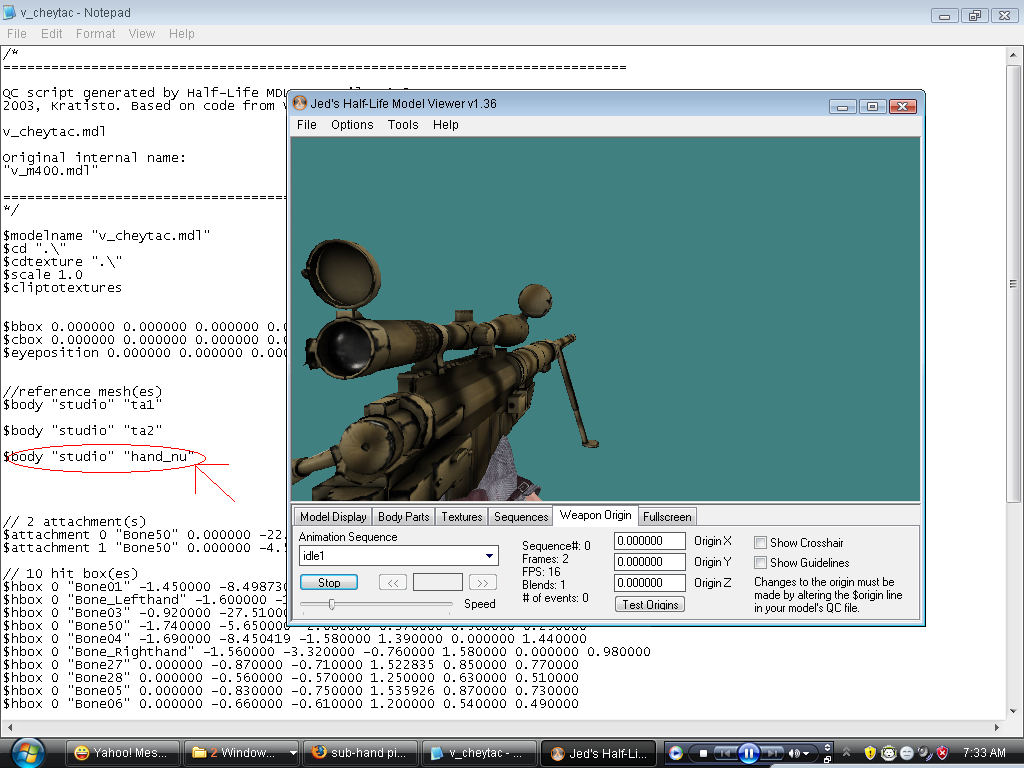
Đầu tiên là tui có 1 skin Cheytac này,nó chỉ có 1 hand nữ thôi:​

mo_dau.png

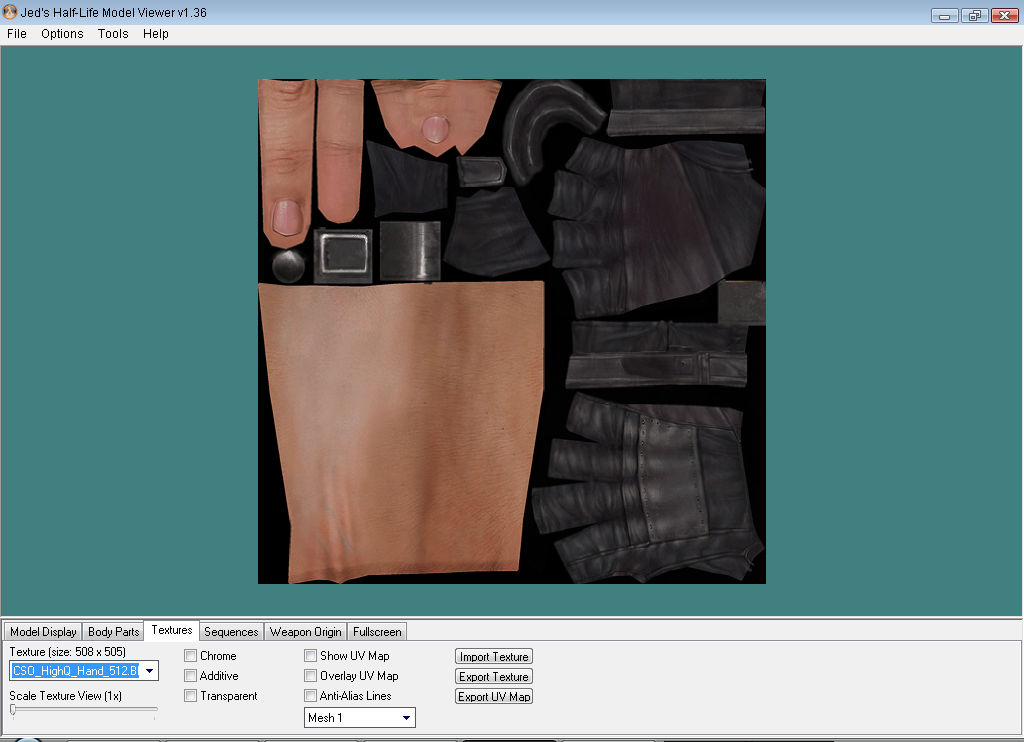
B1: Bây giờ các bạn kiếm 1 tex hand nam CSO nào đó và import vào vị trí của hand nữ tương ứng trong skin Cheytac!

1.png

B2: Sau đó save ra 1 folder riêng!

Dùng MS3D decomplie file súng(hand nam) trên bằng "Kratios..."

Lúc này file mesh "hand_nu.smd" đã đi theo tex là tex của hand nam của B1,bạn đổi tên nó thành hand_nam.smd chẳng hạn cho đỡ nhầm!

B3: Copy file hand_nam.smd và file tex hand nam bạn dùng để import ở B1 vào folder có cây Cheytac ban đầu!

B4: Thêm dòng code sau:

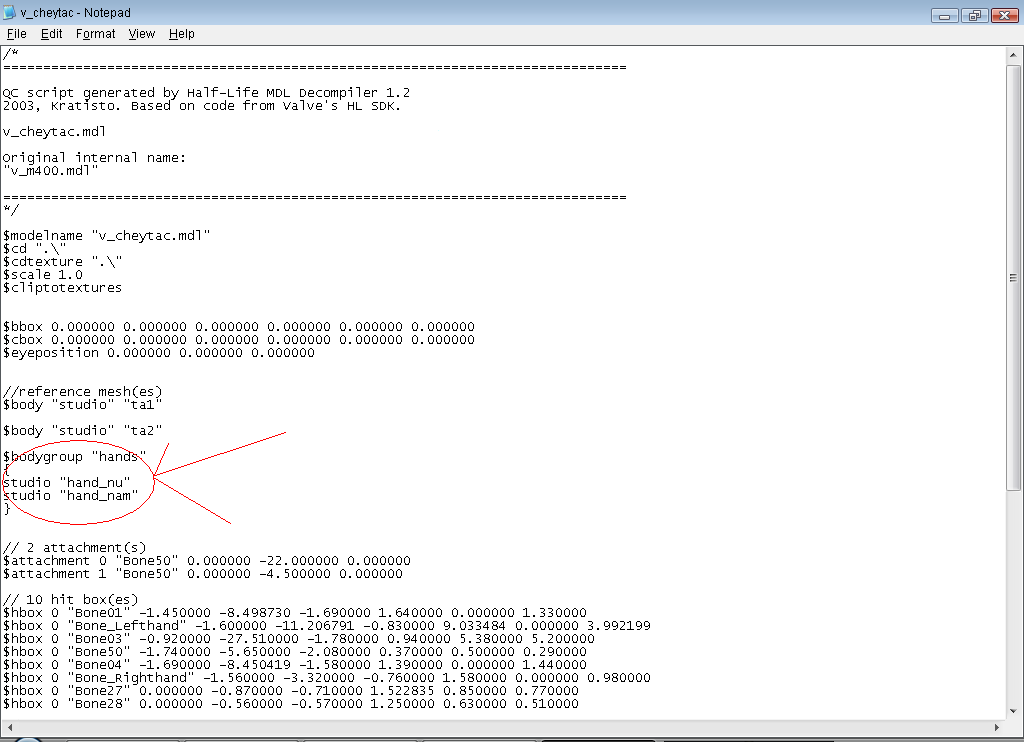
$bodygroup "hands"
{

studio "hand_nu"

studio "hand_nam"

}

vào vị trí như hình:

2.png

Sau đó complie lại và xem kết quả!:D:D

Lưu ý nhỏ là file tex import phải để ở index color và cùng size với hand nam(nữ) ban đầu!

Xin hết!

Nếu các bạn để ý thì có thể áp dụng để thêm chia hand CT và T, như CF thì có thể tạo nhiều sub_hand,... nhưng cái này các bạn tự làm nhé,cũng tương tự như trên thôi!

Chúc anh em vui vẻ khi chọt skin CS![/spoil]

__________________________________________

20. HƯỚNG DẪN TẠO SỬ DỤNG TEXTURE SIZE LỚN CHO SKIN (CHIA NHỎ TEXTURE)[by rocxman800]

[spoil]
Cuối cùng cũng up được:">, xài anhso.net không biết có tốt không, ảnh sống lâu không. Mà thôi, trước mắt Enjoy it đi các bạn trẻ \m/
HƯỚNG DẪN CHIA TEXT SKIN CS 1.6

tutorial01.jpg

P/s: Thể theo yêu cầu của Thịnh bò, mình xin bổ sung như sau

Một số Skin thường có nhiều texture size lớn và có thể khi Compile sẽ vượt ngưỡng 4.2Mb (Giới hạn dung lượng một file .mdl) nên trước khi Compile các bạn hãy thêm dòng lệnh sau trong file .qc

$externaltextures
[/spoil]

__________________________________________

21. HƯỚNG DẪN LÀM TRANSPARENT TEXTURE CHO SKIN (TEXTURE TRONG SUỐT)[by rocxman800]

[SPOIL]
Cách làm text transparent cho model
1. Mở text bằng PTS, duplicate layer BackGround đồng thời xóa layer BackGround luôn (Nghĩa là còn lại mỗi Layer 1 - Layer được duplicate ra)

2. Xóa những chỗ mềnh cần nó transparent (Đơn giản nhất là dùng EraserTool, tỉ mỉ hơn thì dùng các Tool khác, như tui dùng Pentool để chọn vùng, ra được WorkPath thì tạo vùng chọn rồi xóa)

3. Save as text ở dạng .Gif, nếu có thông báo cứ OK

4. Mở ảnh Gif vừa xuất ra bằng Paint (Bắt buộc nhé) rồi save về dạng Bitmap 256 corlors

5. Import Text dạng bmp vừa save vào HLMV, tick vào "Transparent" để thấy thành quả :-"

[/SPOIL]

__________________________________________

CHÚ Ý: TỪ SAU ĐÂY, OKO CHUYỂN GIAO QUYỀN UPDATE CÁC HƯỚNG DẪN LIÊN QUAN ĐẾN SKIN TRONG TOPIC NÀY CHO CÁC ANH EM NẮM NICK COUNTER-STRIKER

NHỮNG HƯỚNG DẪN TIẾP THEO SẼ ĐƯỢC CẬP NHẬT Ở POST PHÍA BÊN DƯỚI!


__________________________________________
 
Last edited by a moderator:
cái chương trình này convert được cho tất cả game FPS không bác . em đang định covert cho mấy khẩu súng ở AVA mà chả bít làm
 
Cái v_hands convert từ css hay cs?
 
thanks protossscout...
nhưng link có dài hạn + có đáng tin cậy k đấy, lại làm mấy quả bomb ngầm thì.... :D:D:D:D:D:D
đã update vào bài!!:D:D:D

cái chương trình này convert được cho tất cả game FPS không bác . em đang định covert cho mấy khẩu súng ở AVA mà chả bít làm
tất nhiên là không!!!
cái đó còn tùy vào game gì!!

Cái v_hands convert từ css hay cs?
texture v_hand lấy ở đâu cũng được... tốt nhất thì cứ save cái hình ở trên cho nó dễ & an toàn.
 
Và nhất định phải có 1 skin súng cs tương ứng với skin css định convert mới làm được hả anh?
 
okokoloko up lun cả cái crack cho milshape nhé :P(hiện đang xài trial) :)
cái mdldecompile down về giải nén ra thì mình vào ko dc :(
bị lỗi thế này này
problem.jpg
 
ok.. lúc nãy forum lỗi... giờ update vào đây!!!!!!.
@baohoan: cậu làm theo bái viết trên của protossscout sẽ k gặp lỗi đó!!!!
 
Sao em xã cái cây m3super trong trang của fps chuối http://www.fpsbanana.com/tuts/7700

Thì nó ko ra cái file ref.smd

qrf2okzpo2f77jtxg2x.png


Và nhất định phải có 1 skin súng cs tương ứng với skin css định convert mới làm được hả anh?
nghĩa là skin đó dùng file reference.smd làm source "chứa" model---> làm tương tự như với file ref.smd thôi, k có gì khác cả.

về skin súng cs tương ứng thì nên móc ra để tham khảo (đương nhiên luôn luôn có sẵn - mở cái bộ cs16 ra là có, vì nếu k thì convert 1 cây súng của CSS về biết dùng vào đâu?:D:D:D)
 
mình có 1 cái tới tận 3k7 article thì mình làm sao để giảm nó xuống thế :)
 
oko ơi, sao mình vẫn không mở dc HL2 MDL Decompiler nhỉ, đã làm theo hướng dẫn rồi mà vẫn không dc. Chán wa
 
mình có 1 cái tới tận 3k7 article thì mình làm sao để giảm nó xuống thế :)

trong bài có hướng dẫn phần đó đó, câu xem lại đoạn về export skin (sau khi chỉnh texture)


oko ơi, sao mình vẫn không mở dc HL2 MDL Decompiler nhỉ, đã làm theo hướng dẫn rồi mà vẫn không dc. Chán wa

làm theo cái này:
quên mất, down cái sourcesdk này rồi vứt cái mdldecomplier vào folder sourcesdk đấy:
http://www.filefront.com/13040611/sourcesdk.rar/
nếu k bạn sẽ gặp lỗi như thế này: http://forum.gamevn.com/showpost.php?p=12356269&postcount=11
 
okokoloko up lun cả cái crack cho milshape nhé :P(hiện đang xài trial) :)
cái mdldecompile down về giải nén ra thì mình vào ko dc :(
bị lỗi thế này này
problem.jpg

Anh cứ vào thẳng sourcesdk\sourcesdk\bin\ep1\bin rùi mở mdldecompile.exe luôn!!
 
shuichjkai làm được cái nào chưa? :)):)):))
 
tut tiếng Anh ở đâyhttp://www.fpsbanana.com/tuts/7700[/URL]
liên lạc tác giả gốc đệ bik rõ thêm : [email protected] ( có điều phải bik nói tiếng Anh =))=))=))=))=)) )
.
___________Auto Merge________________
.
@ okokoloko
i love okokoloko ^^
:D thank pro

haha ... đã có người bày tỏ cảm xúc này thật lòng rồi đấy :)):)):)):)):)):))
 
Status
Không mở trả lời sau này.
Back
Top